Officiell Monster IPTV i Sverige • Säker streaming • Snabb aktivering • Svensk support • Köp och Förläng Monster IPTV
Svensk IPTV från Monster IPTV | Nr 1 IPTV-tjänst i Norden
  • Hem
  • Butik
  • Forlangning
  • INFORMATION
    • Instruktioner
    • Betalning via Bitcoin
  • Prisjämförelse
  • Kontakta Oss

Så här köper du IPTV-box på Elgiganten – Steg-för-steg-guide

  • Hem
  • Blogg
  • Uncategorized
  • Så här köper du IPTV-box på Elgiganten – Steg-för-steg-guide
iptv box elgiganten​
April 6, 2026
870

Minns du känslan när du äntligen satte dig i soffan för att se kvällens film, men tekniken vägrade samarbeta? Det är en frustrerande upplevelse som många känner igen. Att köpa streamingenhet behöver inte vara en komplicerad process om du vet var du ska börja leta.

Denna streaming guide är utformad för att hjälpa dig navigera utbudet hos en av Sveriges största återförsäljare. Genom att välja rätt iptv box elgiganten säkerställer du en smidig och högkvalitativ tittarupplevelse i ditt hem. Vi går igenom de viktigaste stegen för att du ska känna dig trygg med ditt köpbeslut.

Viktiga lärdomar

  • Identifiera dina specifika behov för streaming i hemmet.
  • Jämför tekniska specifikationer innan du genomför köpet.
  • Utnyttja expertis hos personalen för att hitta rätt hårdvara.
  • Kontrollera kompatibilitet med din nuvarande TV-utrustning.
  • Följ vår steg-för-steg-guide för en enkel köpprocess.

Förståelse för IPTV och hårdvarukrav
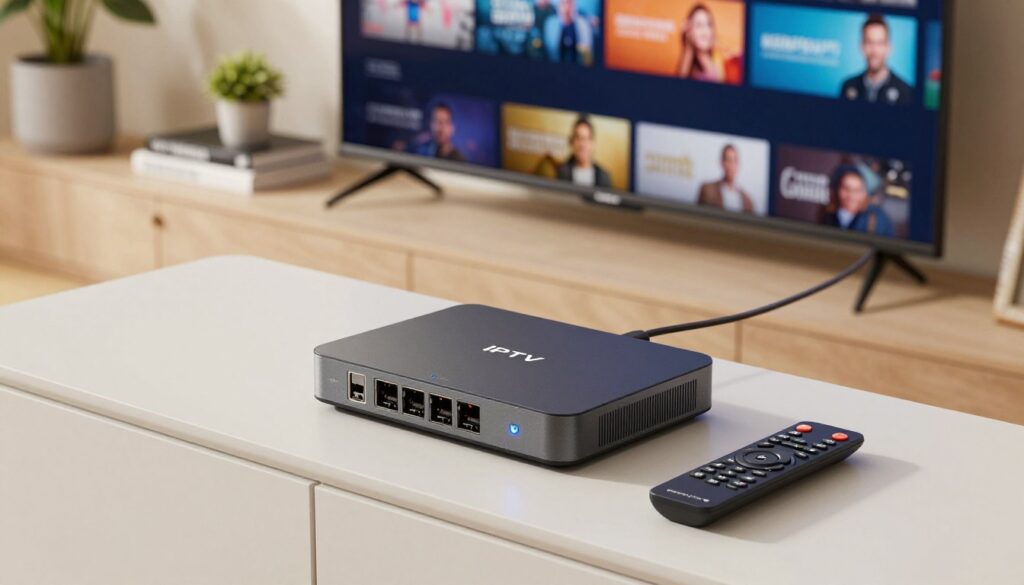
A modern IPTV hardware setup on a sleek, minimalist home entertainment center. In the foreground, feature a stylish IPTV box with various ports and an illuminated power button, accompanied by a remote control with an array of buttons. In the middle, display a high-definition flat-screen TV showing vibrant streaming content, with cables neatly arranged. The background features a cozy living room ambiance with subtle lighting, soft colors, and a few decorative items like books and plants. The atmosphere is warm and inviting, emphasizing the convenience and sophistication of modern technology. Capture the scene with a slightly elevated angle to provide a comprehensive view, using natural lighting to enhance realism and clarity.

Att välja rätt iptv hårdvara är avgörande för att undvika irriterande avbrott och buffring när du streamar dina favoritprogram. För att förstå hur tekniken fungerar krävs en grundläggande insikt i hur enheten avkodar digitala dataströmmar i realtid.

När du investerar i ny utrustning är det viktigt att kontrollera att enheten uppfyller moderna hårdvarukrav. En kraftfull processor och tillräckligt med arbetsminne är nödvändiga komponenter för att hantera högupplöst material utan fördröjning. Stabilitet i nätverksanslutningen är lika viktigt som själva enhetens prestanda.

Utöver själva boxen kan rätt smart tv tillbehör lyfta din upplevelse till en ny nivå. Genom att välja rätt kringutrustning säkerställer du att din anslutning fungerar optimalt med de tjänster du valt att använda. Att satsa på kvalitet i varje led av din iptv hårdvara ger dig en smidigare och mer pålitlig streamingmiljö i hemmet.

Kom ihåg att rätt smart tv tillbehör inte bara handlar om prestanda, utan även om användarvänlighet. Att förstå dessa hårdvarukrav gör att du kan fatta ett välgrundat beslut inför ditt nästa köp.

Varför Elgiganten är ett tryggt val för din streaminghårdvara
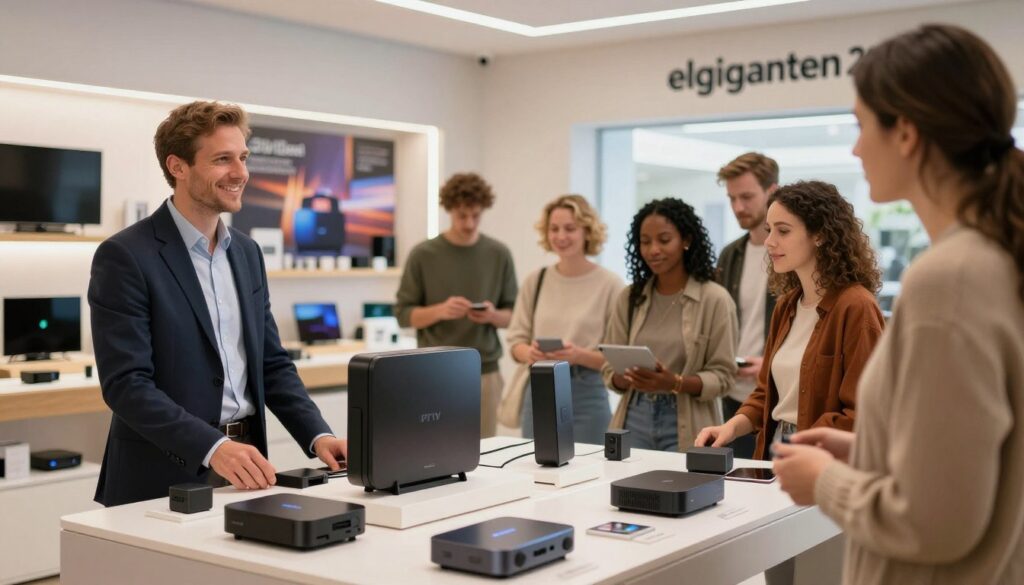
A sleek and modern Elgiganten electronics store interior, showcasing a well-organized display of various streaming devices such as IPTV boxes and media players. In the foreground, a friendly sales associate in professional attire is assisting a diverse group of customers, discussing the features of the products. The middle ground highlights an attractive arrangement of streaming hardware, well-lit under bright, inviting spotlights, emphasizing the products' sleek designs. The background features the store's branding and promotional materials on the walls, creating a warm, welcoming atmosphere. The scene captures a sense of trust and expertise, with a soft focus on the customers' engaged expressions. The overall lighting is bright and cheerful, creating a positive shopping experience.

När du planerar att köpa streamingenhet är trygghet och support avgörande faktorer för en lyckad upplevelse. Att välja en etablerad återförsäljare innebär att du får tillgång till kvalitetssäkrade produkter som uppfyller moderna krav på prestanda och säkerhet.

Ett tryggt köp handlar inte bara om själva hårdvaran, utan även om de garantier som följer med. Hos en stor aktör kan du känna dig säker på att produkten är äkta och att den omfattas av tillverkarens officiella garantivillkor.

En av de största fördelarna är tillgången till elgiganten kundservice. Om du stöter på tekniska frågor eller behöver vägledning kring installationen finns kunnig personal tillgänglig för att hjälpa dig vidare. Detta ger en extra trygghet som ofta saknas hos mindre eller oseriösa aktörer på marknaden.

När du ska köpa streamingenhet är det viktigt att väga fördelarna med en auktoriserad återförsäljare mot osäkerheten hos okända webbplatser. Ett tryggt köp innebär att du kan fokusera på att njuta av ditt innehåll istället för att oroa dig för tekniska fel eller utebliven support.

Fördel Elgiganten Oseriös aktör
Garanti och reklamationsrätt Fullständig Ofta obefintlig
Support Elgiganten kundservice Ingen support
Produktsäkerhet Certifierad Osäker
Returmöjligheter Enkla och tydliga Mycket svåra

Så här söker du efter rätt iptv box elgiganten
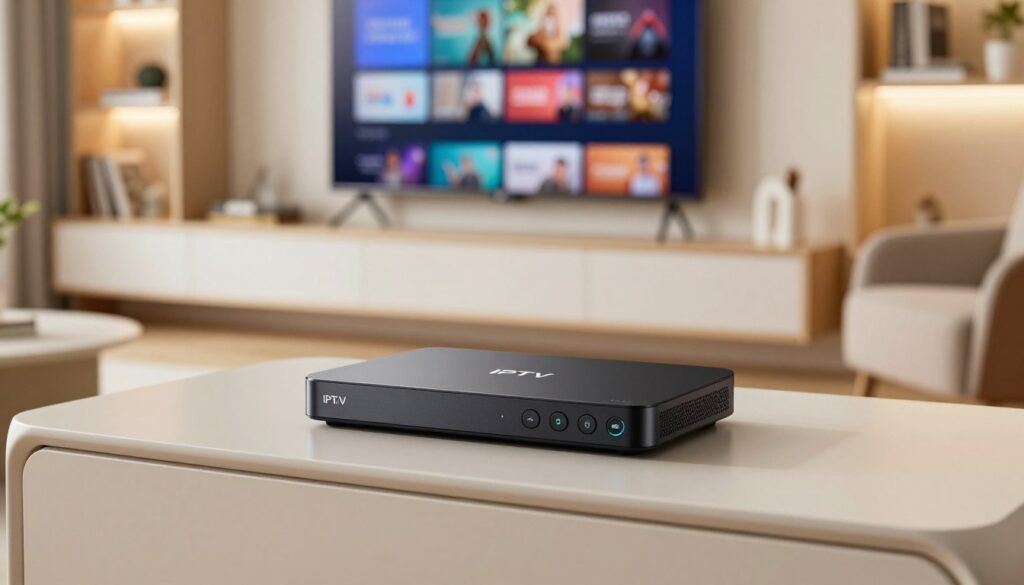
A modern living room setting featuring a sleek IPTV box prominently displayed on a stylish, minimalist entertainment unit. The foreground showcases the IPTV box with visible buttons and LED indicators, reflecting high-tech design. In the middle ground, a flat-screen TV mounted on the wall displays a colorful streaming interface. Cozy furniture surrounds the area, creating an inviting atmosphere. The background consists of softly lit shelving with books and decorative items, enhancing the warm ambiance. The lighting is bright yet soft, illuminating the IPTV box while casting gentle shadows. The image captures a contemporary lifestyle, ideal for viewers looking to explore IPTV options at home. The overall mood is relaxed and informative, inviting viewers to engage with the technology.

Att identifiera rätt iptv hårdvara i Elgigantens stora sortiment blir enkelt med rätt sökstrategi. Genom att använda webbplatsens inbyggda sökfunktioner och filter kan du snabbt begränsa urvalet till de enheter som faktiskt passar dina tekniska krav och din budget.

När du letar efter en iptv box elgiganten är det viktigt att skriva in specifika söktermer i sökfältet högst upp på sidan. Om du bara söker på generella ord kan du få för många träffar, vilket gör det svårare att hitta rätt produkt.

När du väl har fått upp en lista med produkter bör du använda filtreringsmenyn till vänster. Här kan du sortera efter varumärke, prisintervall och tekniska specifikationer som stöd för 4K eller operativsystem. Detta säkerställer att du ser hela utbudet av kompatibla enheter som finns tillgängliga i lager just nu.

“Att köpa rätt teknik handlar inte bara om priset, utan om att hitta den lösning som ger bäst prestanda för just din streamingmiljö.”

För att göra ditt val enklare har vi sammanställt de viktigaste kriterierna du bör använda när du filtrerar din sökning på webbplatsen. Genom att fokusera på dessa punkter hittar du snabbare den iptv hårdvara som ger mest värde för pengarna.

Filterkategori Varför det är viktigt Rekommenderat val
Operativsystem Avgör app-kompatibilitet Android TV eller tvOS
Upplösning Kvalitet på bilden Stöd för 4K/UHD
Anslutning Stabilitet i nätverket Wi-Fi 6 eller Ethernet
Prisintervall Håller dig inom budget Sätt ett maxbelopp

Att använda dessa filter när du söker efter en iptv box elgiganten sparar både tid och energi. Genom att vara noggrann i din sökprocess minskar du risken för felköp och säkerställer att du får en enhet som fungerar optimalt i ditt hem.

Genomgång av populära enheter för IPTV-tjänster

Att hitta den bästa mediaspelaren kräver att man förstår skillnaderna mellan olika system på marknaden. Det finns idag en uppsjö av smart tv tillbehör som kan förvandla din vanliga skärm till en komplett underhållningscentral.

Apple TV som kraftfull medieenhet

För användare som redan befinner sig i Apples ekosystem är en Apple TV ett naturligt val. De främsta apple tv fördelar inkluderar en extremt snabb processor och ett användargränssnitt som är fritt från störande reklam.

Enheten erbjuder en sömlös integration med andra Apple-produkter, vilket gör det enkelt att dela innehåll från din iPhone eller iPad direkt till TV-skärmen. Det är en premiumlösning för dig som prioriterar stabilitet och hög bildkvalitet.

Chromecast med Google TV för enkelhet

Om du söker en smidig lösning är Chromecast med Google TV ett utmärkt alternativ. En chromecast installation är snabbt avklarad och kräver minimal teknisk kunskap för att komma igång.

Du styr enkelt allt innehåll via din telefon eller den medföljande fjärrkontrollen. Det är ett prisvärt sätt att få tillgång till alla populära streamingtjänster på ett samlat ställe.

Android TV-boxar för maximal flexibilitet

För den avancerade användaren är en android tv box det ultimata valet. Dessa enheter ger dig en enorm frihet att installera tredjepartsappar som inte alltid finns tillgängliga på låsta plattformar.

Du får ofta tillgång till fler anslutningsmöjligheter, såsom USB-portar för extern lagring. Det är den perfekta lösningen för dig som vill anpassa din streamingmiljö in i minsta detalj.

Viktiga tekniska specifikationer att kontrollera före köp

När du letar efter den bästa mediaspelaren finns det flera tekniska detaljer som inte får missas. Att förstå de grundläggande hårdvarukraven är nyckeln till att undvika frustrerande avbrott och buffring under dina favoritprogram.

Processor och arbetsminne för smidig streaming

En kraftfull processor är hjärtat i din enhet och avgör hur snabbt menyer laddas och appar startar. För en sömlös upplevelse bör du prioritera enheter med tillräckligt arbetsminne, vilket gör att systemet kan hantera flera processer samtidigt utan fördröjning.

Om du väljer en android tv box, se till att den har en modern processor som klarar av att avkoda högupplöst material effektivt. Detta säkerställer att gränssnittet känns responsivt och att navigeringen mellan olika streamingtjänster sker omedelbart.

Stöd för 4K och HDR-upplösning

För att verkligen dra nytta av dagens moderna TV-apparater är 4k streaming ett absolut krav. HDR-stöd (High Dynamic Range) är minst lika viktigt, då det ger en betydligt bättre färgåtergivning och kontrast i bilden.

Många användare uppskattar de specifika apple tv fördelar som inkluderar avancerad bildbehandling och stöd för de senaste HDR-formaten. Kontrollera alltid att din valda enhet har fullt stöd för den upplösning som din TV klarar av att visa.

Anslutningsmöjligheter och nätverksstöd

Stabil uppkoppling är fundamentet för en bra streamingupplevelse. Ett robust nätverksstöd, antingen via en snabb Wi-Fi-standard eller en fysisk Ethernet-port, minimerar risken för att bilden hackar.

Utöver nätverket bör du även se över vilka fysiska anslutningar som finns tillgängliga på enheten. Här är en sammanställning av vad du bör leta efter för att säkerställa högsta möjliga kvalitet:

Specifikation Basnivå Rekommenderad nivå
Processor Quad-core Octa-core
Arbetsminne 2 GB RAM 4 GB RAM
Upplösning Full HD 4K HDR
Nätverk Wi-Fi 5 Wi-Fi 6 / Ethernet

Steg-för-steg: Genomför köpet på Elgigantens webbplats

Att navigera genom Elgigantens webbplats för att hitta din nästa streaming-enhet är en enkel process. Genom att följa en strukturerad väg kan du snabbt gå från sökning till ett tryggt köp som uppfyller alla dina tekniska krav.

Hitta rätt produkt i sortimentet

Börja med att använda sökfältet högst upp på sidan för att skriva in din sökterm. När du letar efter en iptv box elgiganten kan du använda filtermenyn till vänster för att sortera efter varumärke, pris eller specifika funktioner.

Detta hjälper dig att snabbt filtrera bort enheter som inte matchar dina behov. Se till att läsa produktbeskrivningarna noggrant för att bekräfta att enheten stödjer modern teknik.

Användning av jämförelsefunktionen

När du har hittat några intressanta alternativ är det dags att använda webbplatsens inbyggda jämförelsefunktion. Genom att markera flera modeller kan du ställa dem mot varandra i en tydlig tabell.

  • Granska tekniska specifikationer sida vid sida.
  • Kontrollera stöd för 4k streaming för högsta bildkvalitet.
  • Jämför priser och kundomdömen för att göra ett informerat val.

Slutförande av betalning och leveransval

När du har valt din produkt lägger du den enkelt i varukorgen. Innan du går vidare till kassan bör du dubbelkolla att du har valt rätt digitala tjänster för leverans, såsom hemleverans eller upphämtning i din närmaste butik.

Innan du bekräftar din betalning för ett tryggt köp, ta en sista titt på att enheten verkligen klarar av 4k streaming. När allt ser korrekt ut väljer du din föredragna betalningsmetod och slutför din beställning av din nya iptv box elgiganten.

Installation och konfiguration av din nya enhet

Att komma igång med din nya streamingutrustning är en enkel process om du följer rätt steg. När du har packat upp din enhet är det viktigt att säkerställa att alla kablar sitter korrekt för att undvika framtida störningar. En noggrann konfiguration lägger grunden för en smidig och stabil upplevelse när du vill njuta av din underhållning.

Anslutning till TV och nätverk

Det första steget är att ansluta enheten till din TV via en HDMI-kabel. För en lyckad chromecast installation eller anslutning av en TV-box, se till att du använder en port som stödjer rätt upplösning. När den fysiska anslutningen är klar behöver du konfigurera ditt nätverksstöd för att garantera en stabil uppkoppling.

Vi rekommenderar att du använder en trådbunden anslutning via Ethernet om möjligt för högsta stabilitet. Om du föredrar trådlöst nätverk, se till att din router är placerad nära enheten för att minimera signalförlust. Ett korrekt nätverksstöd är avgörande för att undvika buffring under sändningar.

Installation av lagliga IPTV-appar

När enheten är uppkopplad är det dags att installera iptv genom att ladda ner rätt programvara. Det är av största vikt att du endast använder officiella appar som finns tillgängliga i enhetens inbyggda appbutik. Genom att hålla dig till dessa källor säkerställer du en trygg och laglig streaming i hemmet.

Undvik att ladda ner filer från okända webbplatser, då dessa kan utgöra en säkerhetsrisk för din utrustning. Genom att använda officiella appar får du dessutom tillgång till regelbundna uppdateringar som förbättrar både prestanda och säkerhet. Att installera iptv på rätt sätt garanterar att du kan njuta av laglig streaming utan tekniska hinder.

Enhetstyp Anslutningsmetod App-källa
Chromecast HDMI + Wi-Fi Google Play Store
Apple TV HDMI + Ethernet App Store
Android Box HDMI + Ethernet Google Play Store

Säkerhet och laglighet vid användning av IPTV

Att förstå skillnaden mellan säkra plattformar och osäkra tjänster är avgörande för en trygg upplevelse. När du väljer att använda digitala tjänster för din underhållning bör du alltid prioritera din egen integritet och säkerhet. Genom att göra medvetna val kan du njuta av högkvalitativt innehåll utan att oroa dig för dolda risker.

Undvik oseriösa tjänster som Monster IPTV

Det är av yttersta vikt att du undviker oseriösa aktörer som exempelvis Monster IPTV. Dessa tjänster saknar ofta nödvändiga licenser och kan utsätta din hårdvara för skadlig kod eller intrångsförsök. Att använda sådana plattformar innebär en direkt risk för din personliga data.

Många av dessa osäkra digitala tjänster lockar med ett lågt pris, men kostnaden i form av bristande säkerhet är alldeles för hög. Genom att hålla dig borta från dessa kanaler skyddar du inte bara din enhet utan även ditt hemmanätverk från potentiella hot.

Vikten av att använda officiella streamingtjänster

Att satsa på laglig streaming är det mest effektiva sättet att garantera en bekymmersfri upplevelse. När du använder officiella appar från etablerade leverantörer får du tillgång till stabila servrar och regelbundna säkerhetsuppdateringar. Detta är grundbulten i en säker streaming-miljö.

Genom att välja officiella appar stödjer du dessutom skaparna av innehållet och bidrar till en hållbar bransch. Det är ett enkelt sätt att säkerställa att du inte deltar i upphovsrättsintrång. Att välja laglig streaming ger dig helt enkelt en tryggare och mer stabil vardag där du kan fokusera på att njuta av din favoritunderhållning utan juridiska komplikationer.

Felsökning och support vid tekniska problem

Om din enhet inte fungerar som förväntat finns det flera enkla steg för att lösa problemen. När du ska installera iptv är det vanligt att stöta på mindre konfigurationsfel som ofta kan åtgärdas genom en enkel omstart av både router och medieenhet.

Det är viktigt att kontrollera att alla kablar sitter korrekt och att din internetanslutning är stabil. Om du fortfarande upplever störningar trots grundläggande kontroller, kan det vara dags att söka vidare hjälp.

När du behöver kontakta Elgigantens kundservice

Ibland räcker inte egen felsökning till, och då är det tryggt att veta att professionell hjälp finns nära till hands. Du bör kontakta elgiganten kundservice om hårdvaran uppvisar fysiska defekter eller om mjukvaran vägrar att samarbeta trots upprepade försök.

Deras team för teknisk support kan guida dig genom mer avancerade inställningar eller hjälpa dig med ett eventuellt garantiärende. Ha alltid ditt kvitto och produktens serienummer redo när du tar kontakt för att påskynda processen.

Uppdatering av mjukvara för optimal prestanda

För att bibehålla säker streaming och en hög prestanda över tid är det avgörande att hålla din enhets mjukvara uppdaterad. Tillverkare släpper regelbundet uppdateringar som inte bara förbättrar hastigheten utan även täpper till säkerhetshål.

Vi rekommenderar att du aktiverar automatiska uppdateringar i enhetens inställningsmeny. Detta säkerställer att din utrustning alltid kör den senaste versionen utan att du behöver tänka på det manuellt.

Problemområde Åtgärd Prioritet
Dålig bildkvalitet Kontrollera nätverkshastighet Hög
Appar kraschar Rensa cacheminne Medium
Ingen signal Kontrollera HDMI-kabel Hög
Långsam meny Uppdatera mjukvara Låg

Slutsats

Att köpa och installera en IPTV-enhet behöver inte vara komplicerat när du väljer rätt hårdvara från Elgiganten. Genom att följa stegen i denna streaming guide skapar du en stabil grund för din framtida medieupplevelse.

Rätt utrustning ger dig friheten att utforska lagliga tjänster med hög bildkvalitet. Du får en smidig vardag där tekniken arbetar för dig istället för att skapa hinder.

Behöver du hjälp med inställningar eller uppstår frågor kring din enhet? Tveka inte att söka teknisk support hos officiella kanaler för att säkerställa att din hårdvara fungerar felfritt över tid.

Dela gärna dina erfarenheter med vänner som vill uppgradera sin TV-upplevelse. Med rätt kunskap blir varje köp hos Elgiganten en investering i bättre underhållning för hela hemmet.


FAQ

Hur hittar jag rätt iptv box hos Elgiganten?

För att hitta en passande iptv box elgiganten bör du använda sökfunktionen på webbplatsen och filtrera efter kategorin mediaspelare. Genom att jämföra modeller som Apple TV och Google Chromecast kan du identifiera vilken iptv hårdvara som bäst matchar dina behov och din budget för en stabil streamingupplevelse.

Vilka hårdvarukrav är viktigast för 4K streaming?

För att njuta av 4k streaming utan avbrott krävs en enhet med kraftfull processor och tillräckligt arbetsminne. Det är också avgörande att din android tv box eller mediaspelare har stöd för HDR och ett stabilt nätverksstöd, antingen via snabbt Wi-Fi eller en trådbunden Ethernet-anslutning, för att möta moderna hårdvarukrav.

Vilka är de främsta Apple TV fördelar jämfört med andra enheter?

Några betydande apple tv fördelar inkluderar ett extremt responsivt användargränssnitt, sömlös integration med Apples ekosystem och tillgång till ett brett utbud av högkvalitativa appar. Det anses ofta vara den bästa mediaspelare för användare som prioriterar användarvänlighet och långsiktiga mjukvaruuppdateringar.

Hur genomför jag en chromecast installation?

En chromecast installation görs enkelt genom att ansluta enheten till TV:ns HDMI-port och ladda ner Google Home-appen. Genom att följa stegen i appen konfigurerar du enhetens nätverksstöd, vilket gör det möjligt att strömma innehåll från dina favoritappar direkt till din TV.

Varför bör jag undvika tjänster som Monster IPTV?

Du bör undvika olicensierade tjänster som Monster IPTV eftersom de ofta opererar illegalt och utgör en säkerhetsrisk för din data. För att säkerställa säker streaming och laglig tillgång till innehåll bör du alltid använda officiella digitala tjänster och appar som finns tillgängliga via de godkända appbutikerna på din enhet.

Vad ska jag göra om jag behöver teknisk support för min enhet?

Om du stöter på problem när du ska installera iptv eller konfigurera din hårdvara, kan du i första hand besöka tillverkarens hemsida för felsökning. Om din produkt är köpt hos Elgiganten kan du alltid kontakta elgiganten kundservice för professionell teknisk support och vägledning kring garantifrågor.

Finns det specifika smart TV tillbehör som förbättrar upplevelsen?

Ja, rätt smart tv tillbehör kan göra stor skillnad. Investera i en högkvalitativ HDMI-kabel för att säkerställa att din android tv box levererar korrekt bildkvalitet, eller använd en nätverksadapter för en stabilare kabelanslutning om ditt trådlösa nätverk är svagt.
Digital TV via ElgigantenElgiganten IPTV-boxHitta rätt IPTV-box på ElgigantenIPTV abonnemang ElgigantenKöpguide för IPTV-boxSteg-för-steg-guide för köp av IPTV-boxStreaming hos Elgiganten

Post comment Cancel reply

Your email address will not be published. Required fields are marked *

Trött på att spendera en förmögenhet på dyra TV-abonnemang och olika streamingtjänster varje månad? Med oss har du allt samlat på ett och samma ställe. Vi gör TV-tittande flexibelt och prisvärt.

  • monster iptv abonnemang
  • återbetalning och returpolicy
  • villkor och bestämmelser
  • integritets policy
  • cookies sekretesspolicy

upphovsrätt © Alla rättigheter förbehållna - 2026 - Monster IPTV

TiviMate:

      1. Installera TiviMate från Google Play.
      2. Öppna TiviMate och klicka på “Add Playlist”
      3. Välj Xtream Codes Login
      4. Skriv/Kopiera in Portal URL, användarnamn och lösenord.

      5. Kryssa i “Include VOD”
      6. Klart!

TiviMate är enligt oss den bästa applikationen. Gratisversionen tillåter endast endast livekanaler. Betalversionen finns att betala årsvis eller engångssumma. VOD och en massa andra bra funktioner.

Smart IPTV:

      1. Gå till Google Play
      2. Sök efter programmet Smart IPTV
      3. När du har laddat ner Smart IPTV programmet så starta det, där får du något som heter MAC ADRESS den kan t.ex. se ut så här a5:bf:22:98:b3:45
      4. Kopiera MAC Adressen eller skriv ner den.
      5. Ansök om en gratis provperiod via chatten
      (gör inte detta om du redan har ett abonnemang gå till steg 7 istället)
      6. Fyll i uppgifterna och ansök om ett gratis prov.
      7. Besök siptv och välj min spellista.
      8. Längst ner i fältet delete playlist skriver du in din MAC Adress och trycker på delete
      9. Ovanför har du något som heter ”Add external playlist links (URLs), with auto-update” Här fyller du i följande:
  • MAC: Din MAC Adress
  • Link: Länken du fått av oss via mail eller livechat
  • Välj Nordic i dropdown listan
  • Välj Enable List Logos
  • Kryssa INTE i Save Online
  • (Gör bara detta om du inte får det att fungera)
  • Tryck på ADD LINK
    1. 10. Starta om din Nvidia box.

    När du har startat om måste du hålla inne mittenknappen sedan trycka på Sort Groups för att sortera kanalerna i grupper efter länder. Sedan har du listor som heter USA VOD, Swedish VOD eller t.ex. UK VOD dessa är inga kanaler det är Video-on-Demand. Om du får problem med sega eller hackande kanaler beror de i 99% av fallen på WiFi. Undvik att köra över WiFi.

    Tänk på att Smart IPTV är ett betalprogram som kostar ca 50kr. Den är gratis i 7 dagar och när din provperiod gått ut så måste du köpa programmet. Det gör vi deras hemsida siptv.

    SmartIPTV appen har ingenting med oss att göra, vi ansvarar inte för dess funktionalitet och vi har ingen support för denna app. Då får du vända dig till [email protected].

    Tänk på detta! En TV, firetv eller en Nvidia box mm som är ansluten med WiFi kommer aldrig ge dig den upplevelsen du är ute efter. försök alltid köra med Internetsladd!

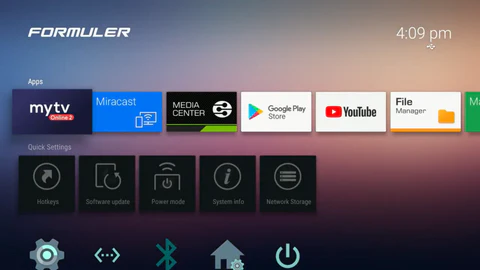
Formuler

När du får hem boxen så börja med o sätta i alla medföljande kablar och använd internetkabel om du har dåligt WiFi.

Nu startar du upp boxen och låter den installera allt. Men du är inte helt klar än!

Nu ska du gå upp till kugghjulet uppe i höger hörn, gå sedan in på Update och installera senaste Firmware.

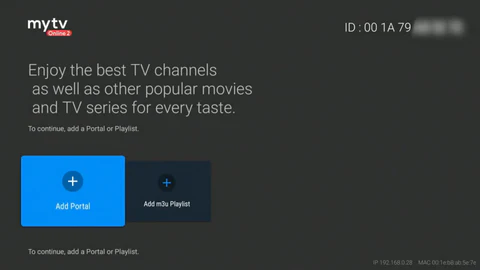
Det finns två alternativ att ansluta med Formuler:

ALTERNATIV 1 :
      1. Välj ADD PORTAL.
      VIKTIGT att skicka rätt MAC: nummer som ni hittar inne på portal:

      3. I Portal Nickname skriver du vad du vill att portalen ska heta .
      4. I Portal URL anger du följande länk: http://streamlord.in:7070/c
      5. När du har fyllt i länken på PORTAL URL trycker du på BACK knappen på din fjärrkontroll.
      6. Du ska INTE kryssa i Login Required.
      7. Bläddra ner tills du hittar Epg Mode ändra den till Normal.
      8. Har du gjort allt rätt nu så kommer portalen att starta upp.
    (Om den inte startar så ska ni titta om ni skickade rätt ID nummer och skrev av portalen rätt som vi skickade)
      9. När portalen har läst in allt så tryck på Menu knappen på dosan.
      10. Nu ska du gå till Settings.
      11. Gå ner och ändra Buffer Time till 3 Sec.
      12. Ändra Channel List Style till Classic.
    (Layouten blir mycket bättre, enklare och smidigare)
      13. Nu när du ändrat allt detta så gå ut och starta en kanal.
      14. Boxen kommer fråga om du vill ladda ner Audio filer och det SKA du göra.
      15. När det är installerat kommer ljudet att försvinna på vissa kanaler, gör en omstart och ljudet är tillbaka.
      16. För att lägga till text på vissa kanaler, tryck på RÖD knapp. Då kommer det en liten pop-up till vänster på TV:n.
    DU ÄR KLAR!
    ALTERNATIV 2:
      1. Välj ADD PORTAL
      2. ;ryssa i Login Required.
      3. Logg in med X-tream koderna du fick via mejl och anslut!
    DU ÄR KLAR!

APPLE TV

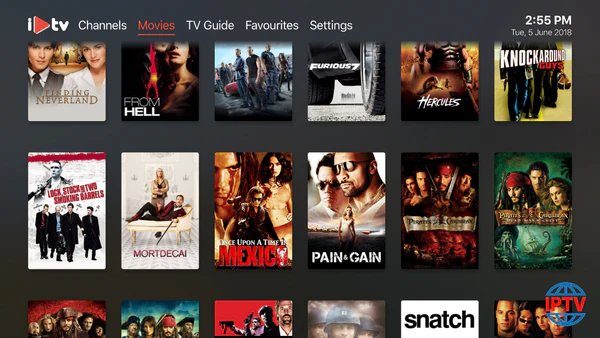
iPlayTV (Apple TV)

Denna app är endast tillgänglig för Apple TV och används för att titta på IPTV via Apple TV från Gen 3.

iPlay är bland dem populäraste apparna med ett användarvänligt gränssnitt. Vi rekommenderar den framför alla andra tillgängliga appar för Apple TV.

Du hittar iPlayTV från APP Store.
Följ sedan dessa steg nedan:

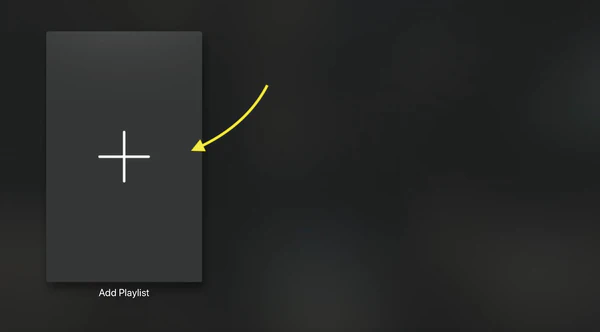
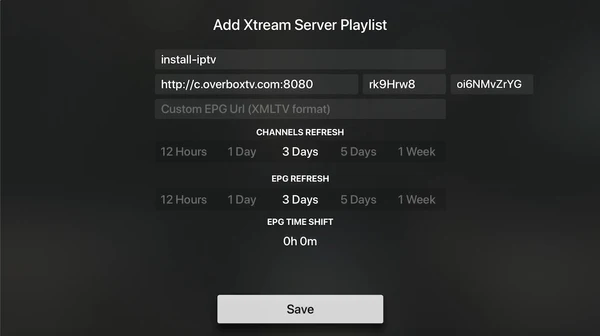
      1. Välj LÄGG TILL spellista

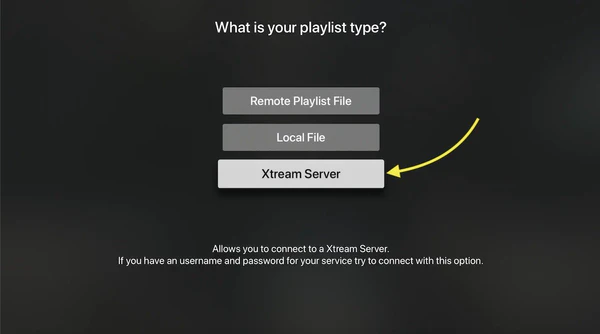
      2. Välj Xtream Server

      3. Ange – Xtream-inlogg.

    Du måste ange Xtream-uppgifter: Server-URL, användarnamn och lösenord som tillhandahålls av ViaIPTV.

    Notera: du måste ange ett namn för spellista, det kan vara vilket namn som helst (install-iptv i det här fallet) – Välj Spara.

    FAQ: Hur hittar jag mina x-tream uppgifter?

    Svar: Se bilden nedan för att ↓

      4. Voila nu är du klar! Nu kommer din spellista med kanaler, VOD- och EPG-information att laddas upp.

Installationsinstruktioner för Firestick/Fire TV

Använd Downloader för att installera TiviMate på FireStick

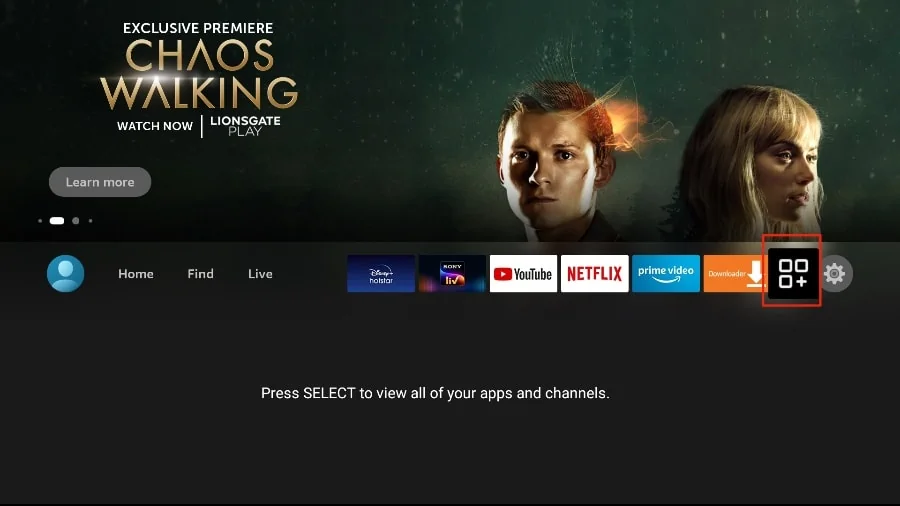
1. Gå till menyn från FireStick-startskärmen.

tivimate

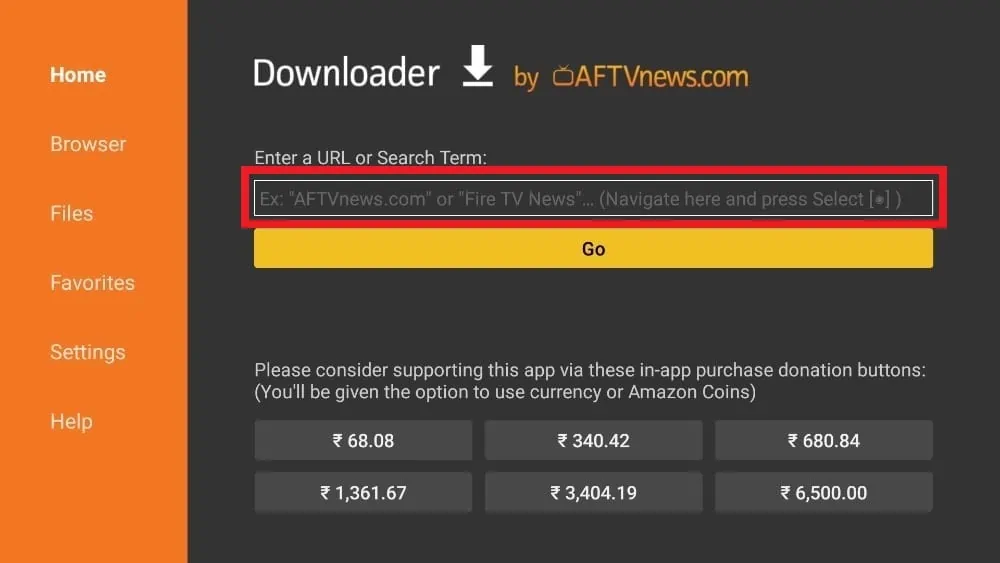
2. Öppna Downloader-appen och välj rutan Ange en URL på startsidan.

tivimate

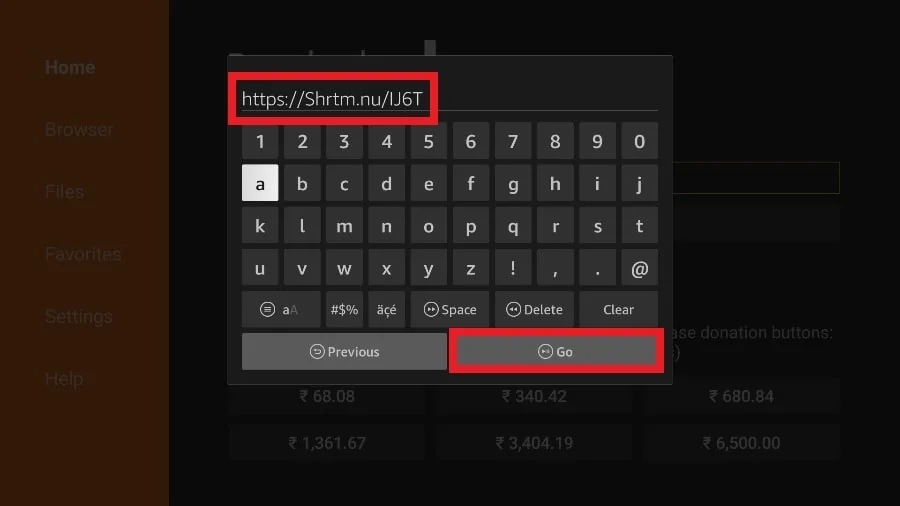
3. Det kommer att öppna ett virtuellt tangentbord. Skriv https://www.firesticktricks.com/tivi och tryck på Go längst ner.

tivimate

4. Downloader kommer att installera den senaste TiviMate APK på din FireStick. Den är cirka 11MB.

Efter att ha installerat TiviMate på enheten

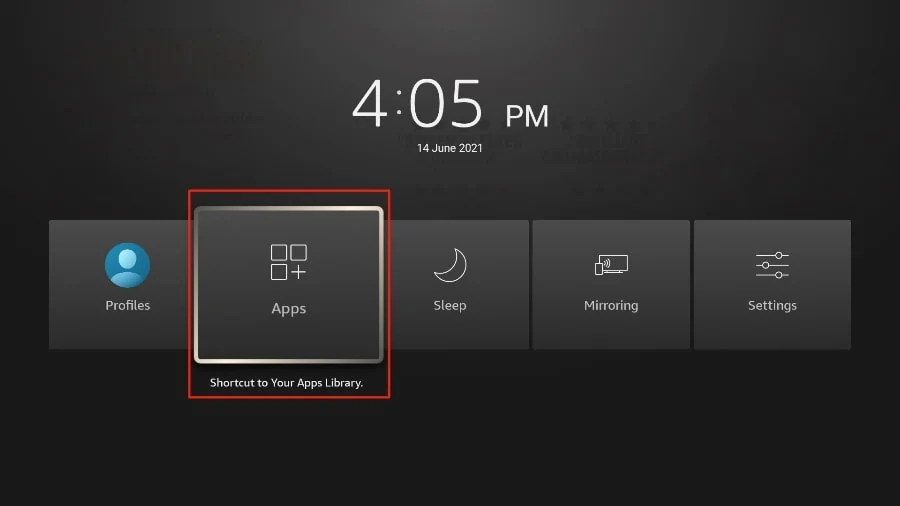
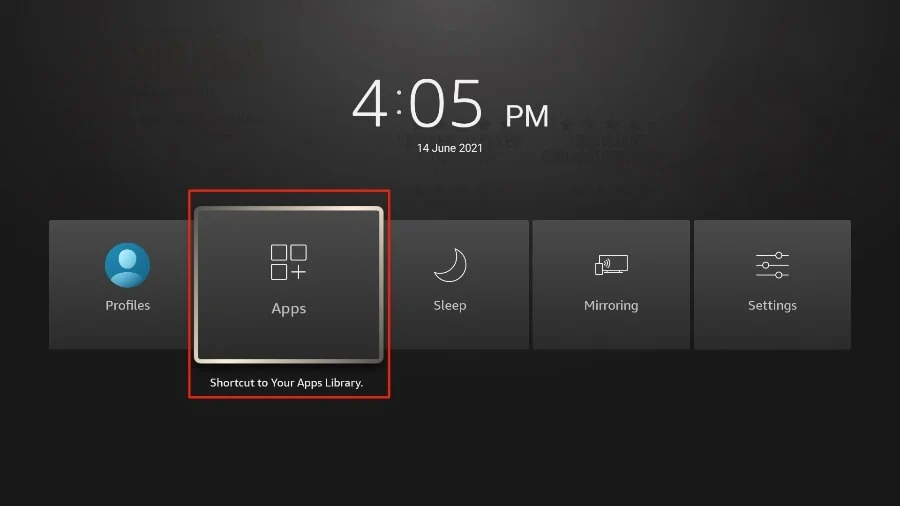
1. Tryck och håll inne hemknappen på din FireStick-fjärrkontroll.
2. Välj Apps på nästa skärm.

tivimate

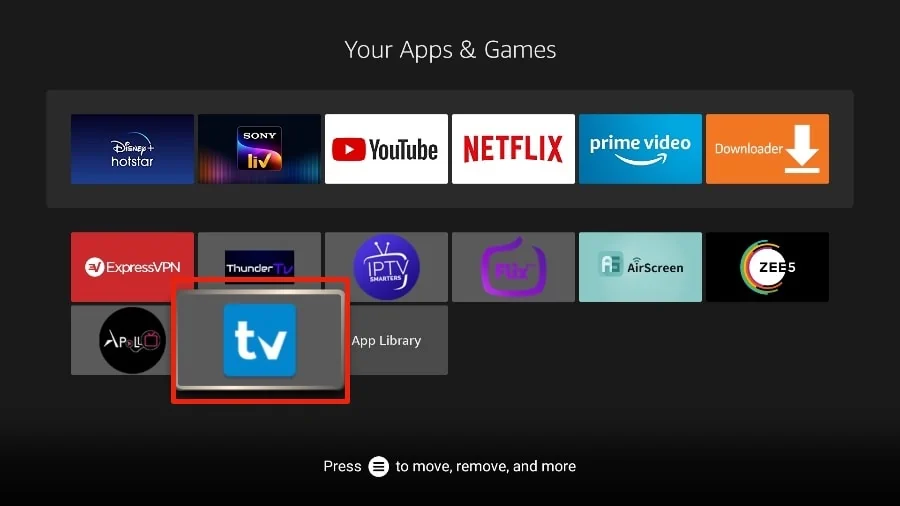
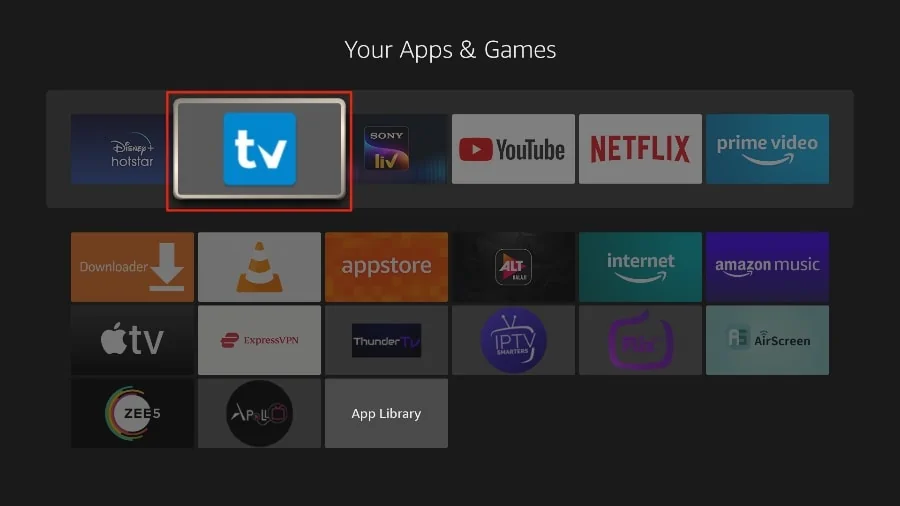
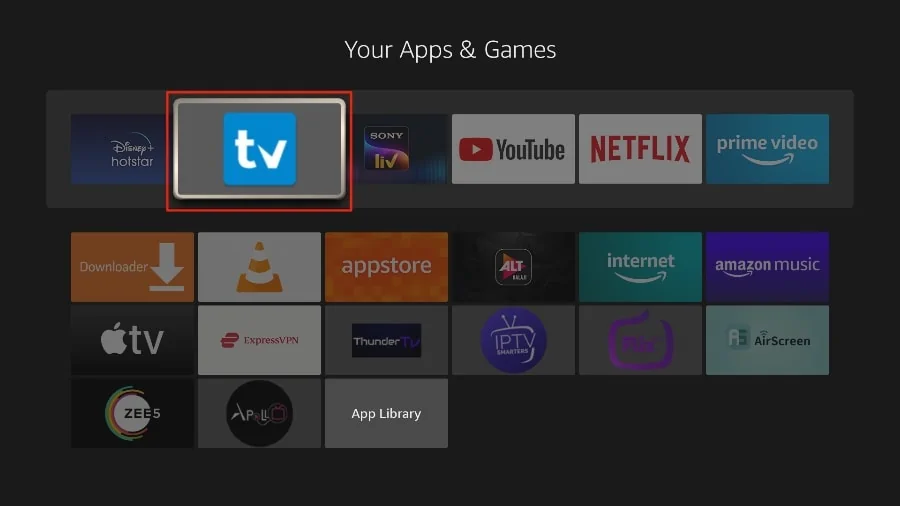
3. Bläddra till TiviMate IPTV Player men välj den inte. Istället för att välja den, tryck på alternativknappen på din FireStick-fjärrkontroll.

tivimate

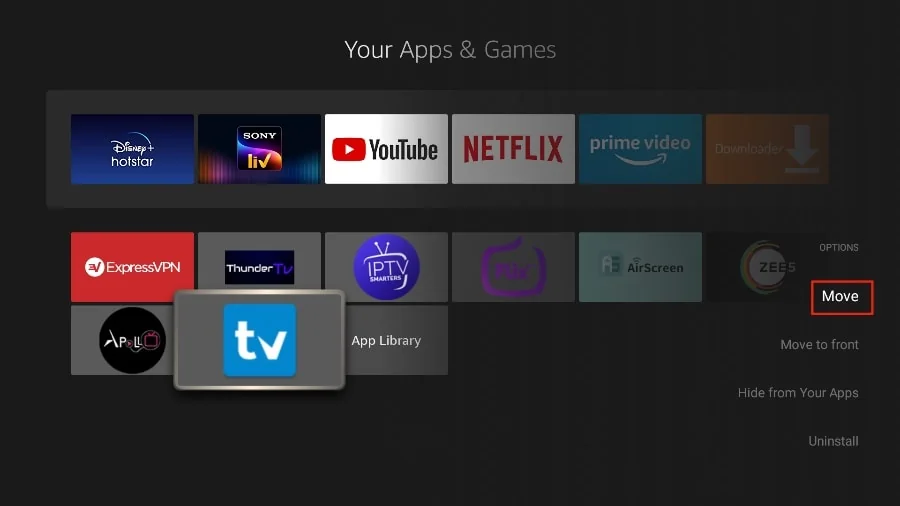
4. Du hittar alternativet Flytta på höger sida. Välj det.

tivimate

5. Flytta TiviMate till den översta raden och tryck sedan på väljknappen på din fjärrkontroll för att bekräfta den nya platsen.

tivimate

6. Nu kan du bekvämt komma åt TiviMate Player från din FireStick-startskärm. Det behövs ingen meny varje gång.

Så kommer du igång med TiviMate IPTV Player

1. Tryck och håll inne hemknappen på din FireStick-fjärrkontroll.
2. Välj Apps på nästa skärm.

tivimate

3. Öppna appen TiviMate.

tivimate

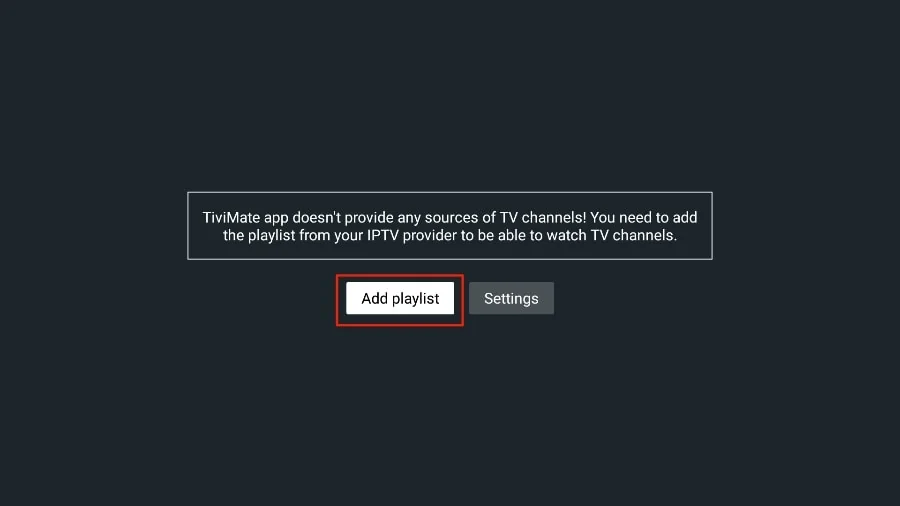
4. Välj Lägg till spellista.

tivimate

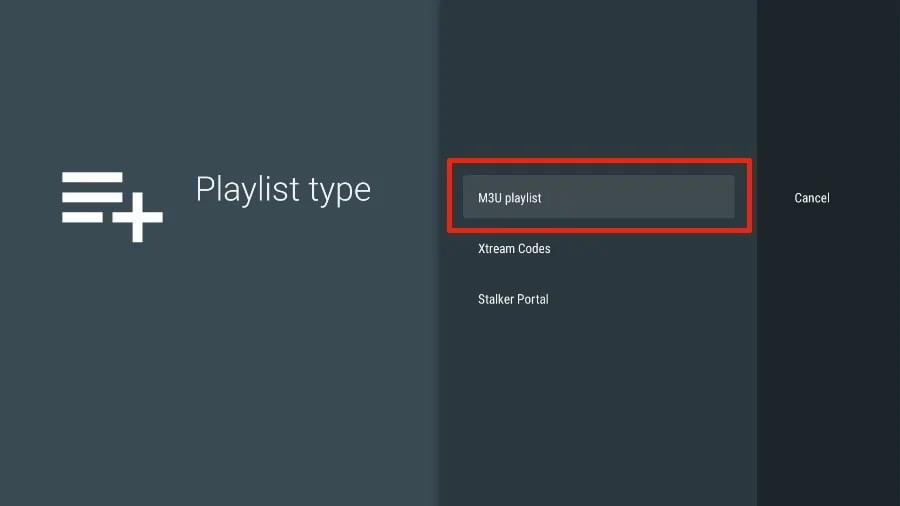
5. TiviMate kommer att be dig att lägga till en spellista med hjälp av en M3U-länk, Xtream-kod eller Stalker Portal. Välj M3U spellista

tivimate

I den här artikeln kommer vi att använda en M3U-länk för att spela en IPTV-tjänst i TiviMate-appen. När du prenumererar på en IPTV-tjänst kommer du att få ett e-postmeddelande med relevant inloggningsinformation och en M3U-länk. Om du inte får en M3U-länk, försök kontakta kundsupport och begära en M3U-länk.

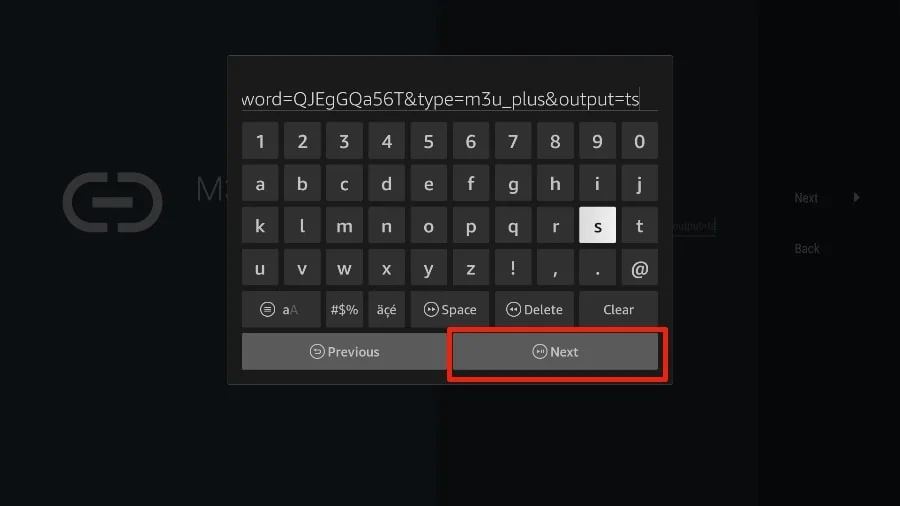
De flesta M3U-länkar innehåller en användarnamn och lösenord. De ser ut så här:

Om du stöter på problem, kontakta gärna vårt supportteam på WhatsApp; de hjälper dig att konfigurera prenumerationen i din app.
http://013tv.com:80/get.php?username=test-65927c&password=e657&type=m3u_plus&output=ts

Nu när du har identifierat din M3U-länk, låt oss fortsätta med integrationen.

6. TiviMate kommer att be om din M3U-länk. Ange din M3U-länk och tryck på Nästa

tivimate

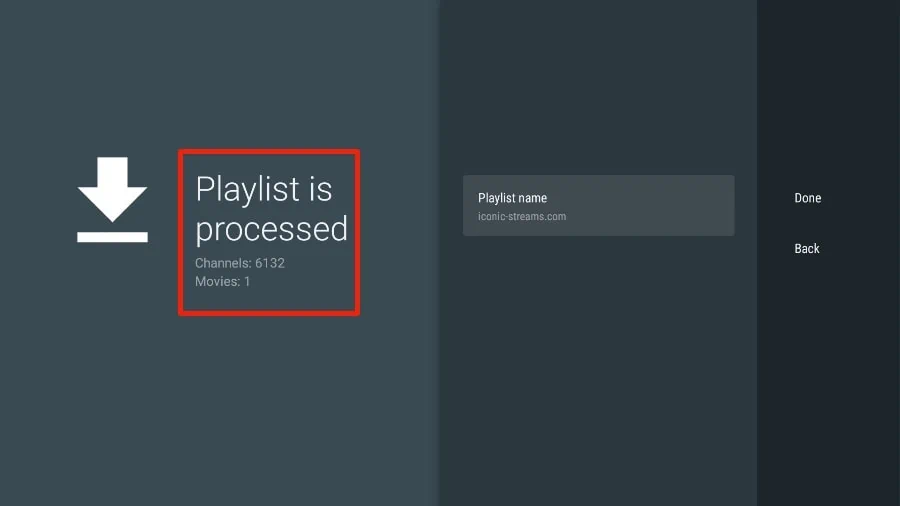
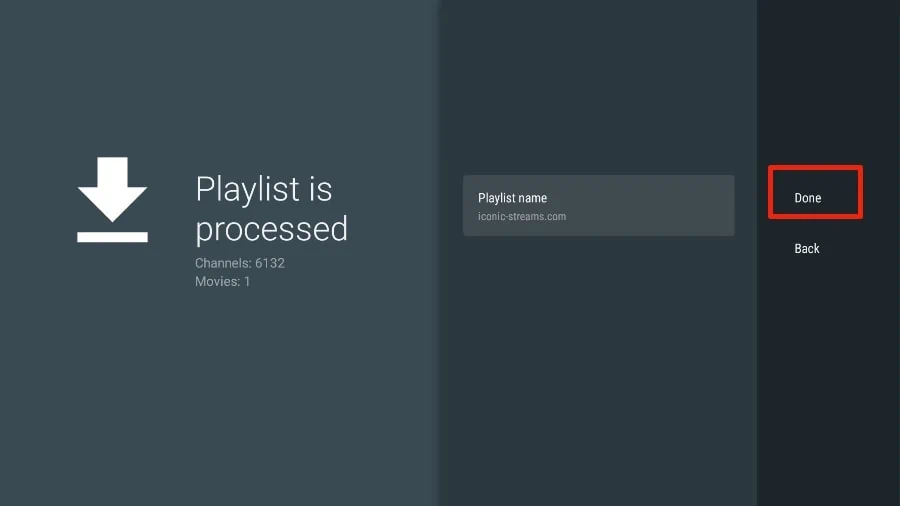
7.TiviMate kommer att ladda IPTV-tjänsten och erbjuda en glimt av antalet kanaler och filmer som finns tillgängliga i IPTV-paketet.

tivimate

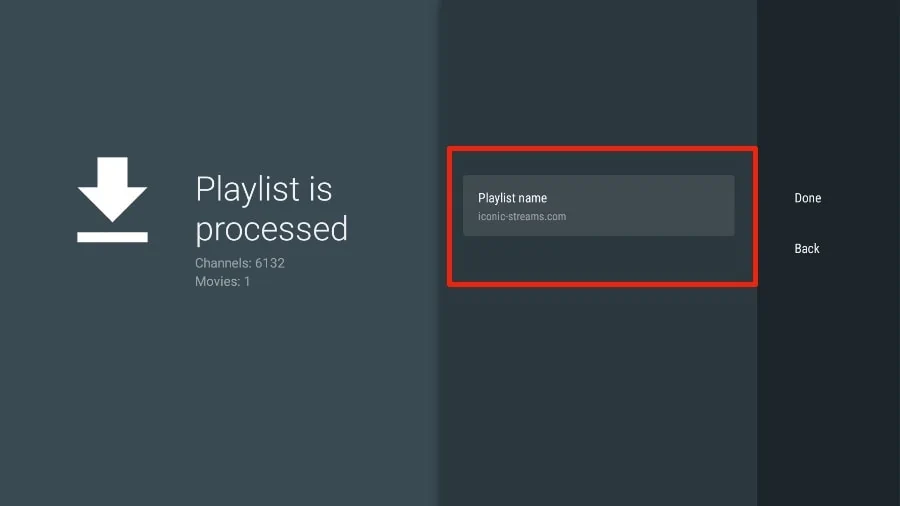
8. Lägg till ett spellistnamn.

tivimate

9. Om spellistan är klar väljer du Klar.

tivimate

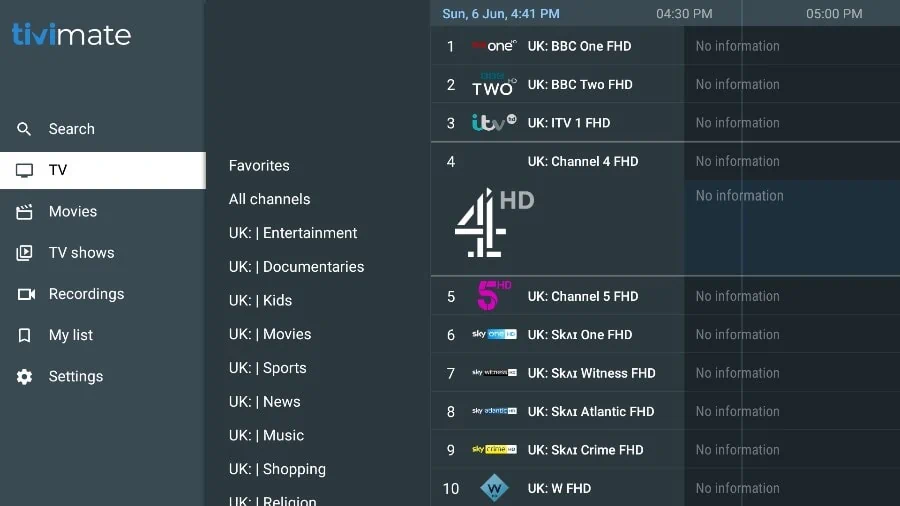
Ett eller två minuter senare ser du IPTV-tjänstens innehåll i TiviMate-appen.

De flesta IPTV-tjänster har en dedikerad EPG (elektronisk programguide), som visas nedan.

tivimate

Om du stöter på problem, kontakta gärna vårt supportteam på WhatsApp så hjälper de dig att konfigurera prenumerationen i din app.

Instruktioner för inställning av MAG-enheter

Anslut MAG-enheten till internet och TV och följ stegen nedan:

  • Gå till: inställningar—> Systeminställningar—> Servrar—>Portaler.
  • Ange Portal 1: IPTV Shop.
  • Ange Portal 1 URL ( se din e-post ).
  • Ange Portal 2 Namn Lämna detta tomt, lägg till detta endast om du beställer det andra abonnemanget.
  • Spara allt.
  • Starta om enheten.
  • Efter att boxen har startat om, vänta tills TV:n.
  • skärmen visar kanalerna.

Om du stöter på några problem, vänligen kontakta vårt supportteam på WhatsApp; de hjälper dig att konfigurera prenumerationen i din APP.

Instruktioner för inställning av STB Emulator

  • Ladda ner ‘STB Emulator’ från Google Play Store.
  • Installera och ladda ‘STB Emulator’ ’ app och du kommer att se din‘ ‘MAC address’ på skärmen.
  • Tryck nära ‘Övre högra hörnet’ och klicka sedan ‘Settings’ – den fjärde ikonen från höger.
  • Tryck ‘Profiler’.
  • Tryck ‘Testportal’ för att ändra den befintliga profilen eller ‘Lägg till profil’ för att starta en ny.
  • Tryck ‘STB-modell’.
  • Tryck ‘MAG 250’ eller vilken STB du vill emulera.
  • Tryck ‘Portalinställningar’.
  • Ange ditt ‘Portal URL’ (Kontrollera din aktiverings-e-post) och klicka på OK.
  • Nu Tryck ‘Skärmupplösning’.
  • Välj ‘1280×720’ (Du kan välja högre med internet hastighet på 16+ Mbps).
  • Avsluta appen och starta om.
  • Nu kommer du att se din kanallista.

Felsökning för STB Emulator

Om du har problem med att visa kanalerna, följ den rekommenderade åtgärden nedan:
Starta om din app, enhet/box och Wi-Fi-router.

Om du stöter på problem, kontakta gärna vårt supportteam på WhatsApp; de hjälper dig att konfigurera prenumerationen i din app.

Installationsinstruktioner för Android TV

Gå till Google Play Store och leta efter en av de rekommenderade apparna nedan :

  • IPTV Smarters Pro
  • IBO Player
  • Flix IPTV
  • SET IPTV
  • ELK Player
  • Nanomid
  • Smart IPTV (Inte rekommenderad)
  • Smart STB (Inte rekommenderad)
  • STB Emulator (Inte rekommenderad)

När du har installerat en av dessa rekommenderade appar kan du använda den prenumerationsinformation du har fått från oss för att logga in.Observera att vissa av dessa appar är betalda och måste köpas separat på deras respektive webbplatser (klicka på ikonen för din föredragna app för att gå till dess webbplats).
Om du stöter på några problem, vänligen kontakta vårt supportteam på WhatsApp, och de kommer att hjälpa dig att ställa in prenumerationen i din app.

Instruktioner för installation på PC/Mac.

Ladda ner VLC ( Ladda ner URL : https://www.videolan.org/vlc/index.html )

  • Öppna VLC Player
  • Gå till Media -> Öppna nätverksström.
  • Lägg till din prenumeration M3U URL som du har fått och tryck på play.
  • Vänta tills alla kanaler har laddats (detta kan ta lite tid)
  • Välj en kanal och njut

Om du stöter på problem med M3U-laddning, vänligen kontakta vårt supportteam på WhatsApp, och de kommer att hjälpa dig att ställa in prenumerationen i din VLC.

Instruktioner för installation på Apple iOS-enheter

Sök i App Store efter en av apparna nedan.

  • IPTV Smarters Pro (Ladda ner)
  • ELK Player
  • GSE Player

När du har installerat en av dessa rekommenderade appar kan du använda den prenumerationsinformation du har fått från oss för att logga in.
Observera att vissa av dessa appar är betalda och måste köpas separat på deras respektive webbplatser (klicka på ikonen för din föredragna app för att gå till dess webbplats).
Om du stöter på några problem, vänligen kontakta vårt supportteam på WhatsApp, och de kommer att hjälpa dig att ställa in prenumerationen i din app.

Instruktioner för installation på Android-enheter

Gå till Google Play Butik och sök efter en av de rekommenderade apparna nedan :

  • IPTV Smarters Pro
  • IBO Player
  • Flix IPTV
  • SET IPTV
  • ELK Player
  • Nanomid
  • Smart IPTV (Inte rekommenderad)
  • Smart STB (Inte rekommenderad)
  • STB Emulator (Inte rekommenderad)

När du har installerat en av dessa rekommenderade appar kan du använda abonnemangsinformationen du fick från oss för att logga in.
Observera att vissa av dessa appar är betalda och måste köpas separat på deras respektive webbplatser (klicka på ikonen för din föredragna app för att gå till dess webbplats).
Om du stöter på några problem, vänligen kontakta vårt supportteam på WhatsApp, och de kommer att hjälpa dig att ställa in prenumerationen i din app.

Instruktioner för installation av Och Smart TVs

Sök på din TV efter en av APParna nedan :

  • IPTV Smarters Pro
  • IBO Player
  • Flix IPTV
  • SET IPTV
  • ELK Player
  • Nanomid
  • Smart IPTV (Inte rekommenderad)
  • Smart STB (Inte rekommenderad)
  • STB Emulator (Inte rekommenderad)

När du installerat en av dessa rekommenderade appar kan du använda de abonnemangsuppgifter du fick från oss för att logga in.
Observera att vissa av dessa appar är betalda och måste köpas separat på deras respektive webbplatser (klicka på ikonen för din föredragna app för att gå till dess webbplats).
I händelse av att du stöter på några problem, vänligen kontakta vårt supportteam på WhatsApp, och de kommer att hjälpa dig att konfigurera prenumerationen i din app.