
Minns du känslan av att sitta redo för kvällens stora match, bara för att mötas av en buffrande skärm och ett frustrerande gränssnitt? Många svenskar kämpar dagligen med instabila tjänster som gör underhållningen till ett stressmoment istället för en avkopplande stund.
Det är här lösningen kommer in i bilden. Genom att välja rätt verktyg kan du förvandla din digitala upplevelse till något sömlöst och högpresterande. Många användare har redan upptäckt att iptv smarters pro är den nyckel som låser upp en ny nivå av streamingkvalitet.
Denna plattform har snabbt blivit den bästa iptv-appen för alla som kräver stabilitet och enkelhet i vardagen. Med ett intuitivt upplägg och kraftfull teknik får du full kontroll över dina favoritkanaler och filmer. Det är dags att uppgradera din teknik och njuta av modern underhållning utan avbrott.
Viktiga insikter
- Upplev överlägsen stabilitet vid streaming av live-innehåll.
- Användarvänligt gränssnitt som förenklar navigeringen.
- Hög prestanda som minimerar irriterande buffring.
- Full kompatibilitet med moderna enheter i Sverige.
- En komplett lösning för all din digitala underhållning.
Varför IPTV Smarters Pro är den ledande lösningen i Sverige
IPTV Smarters Pro har snabbt blivit den självklara favoriten för svenska tittare som söker högsta möjliga kvalitet. Genom att erbjuda en sömlös upplevelse för slutanvändare har applikationen etablerat sig som en dominerande aktör på den svenska marknaden. Det är inte förvånande att många användare anser att detta är den bästa iptv-appen för att hantera digitalt innehåll i hemmet.
Framgången bygger på en kombination av användarvänlighet och avancerad teknik. Användare uppskattar hur enkelt det är att navigera mellan olika kanaler och on-demand-innehåll utan irriterande avbrott. När du väljer iptv smarters pro får du en stabil plattform som är optimerad för att fungera felfritt på en mängd olika enheter.
Det som verkligen gör att appen konsekvent rankas som den bästa iptv-appen är dess förmåga att anpassa sig efter användarens behov. Oavsett om du använder en smart-TV, en mobiltelefon eller en surfplatta, garanterar tjänsten en högpresterande upplevelse. Nedan ser du varför så många väljer just denna lösning framför konkurrenterna.
| Funktion | IPTV Smarters Pro | Standardappar |
|---|---|---|
| Användargränssnitt | Modernt och intuitivt | Grundläggande |
| Stabilitet | Mycket hög | Varierande |
| Enhetsstöd | Brett stöd | Begränsat |
| Teknisk support | Aktivt uppdaterad | Sällan uppdaterad |
Genom att kombinera kraftfull prestanda med ett stilrent gränssnitt säkerställer iptv smarters pro att du alltid har tillgång till dina favoritkanaler. Det är denna kombination av pålitlighet och innovation som gör att tjänsten fortsätter att växa i popularitet över hela Sverige.
Tekniska funktioner och gränssnitt i IPTV Smarters Pro
För att verkligen bemästra din streaming behöver du förstå de tekniska funktionerna i iptv smarters pro. Applikationen är känd för sitt intuitiva gränssnitt som kombinerar kraftfull prestanda med en användarvänlig design. Genom att utnyttja dessa verktyg kan du skräddarsy din underhållning efter dina egna preferenser.
Anpassningsbara spellistor och EPG-stöd
En av de mest uppskattade aspekterna är möjligheten att hantera anpassningsbara spellistor. Du kan enkelt organisera dina kanaler i kategorier som passar din livsstil, vilket gör det snabbt att hitta dina favoriter. EPG-stödet (Electronic Program Guide) är en annan central del som ger dig full koll på tablåer i realtid.
Med en korrekt konfigurerad EPG ser du alltid vad som sänds just nu och vad som kommer härnäst. Detta minskar behovet av att gissa innehåll och gör att du aldrig missar en viktig match eller ett populärt program. Dessa funktioner i iptv smarters pro är avgörande för en organiserad tittarupplevelse.
Stöd för flera skärmar och bild-i-bild
För den avancerade användaren erbjuder appen stöd för flera skärmar samtidigt. Detta är perfekt när du vill följa flera sportevenemang parallellt utan att behöva byta kanal konstant. Bild-i-bild-funktionen gör det dessutom möjligt att fortsätta titta på en sändning medan du navigerar i andra menyer.
Dessa tekniska lösningar säkerställer att du får ut maximalt värde av din tjänst. Nedan ser du en sammanställning av de viktigaste tekniska fördelarna som gör iptv smarters pro till ett toppval för svenska användare.
| Funktion | Beskrivning | Fördel |
|---|---|---|
| EPG-stöd | Digital programguide | Full kontroll på tablåer |
| Multi-screen | Visa flera kanaler | Perfekt för sport |
| Bild-i-bild | Flytande fönster | Multitasking vid streaming |
| Spellistor | Anpassningsbar sortering | Snabb åtkomst till innehåll |
Guide för att ladda ner och installera IPTV Smarters Pro
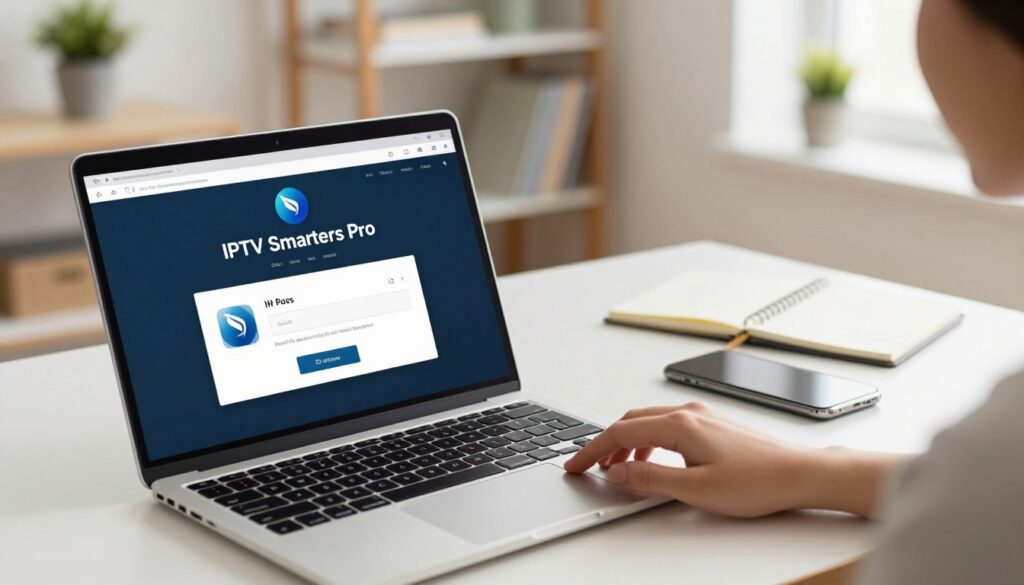
Att ladda ner IPTV Smarters Pro är en okomplicerad process för de flesta moderna enheter. Genom att följa en tydlig guide för IPTV Smarters Pro kan du snabbt konfigurera din hårdvara och börja streama utan tekniska hinder.
“Enkelhet i installationen är nyckeln till en fantastisk användarupplevelse när det kommer till modern streamingteknik.”
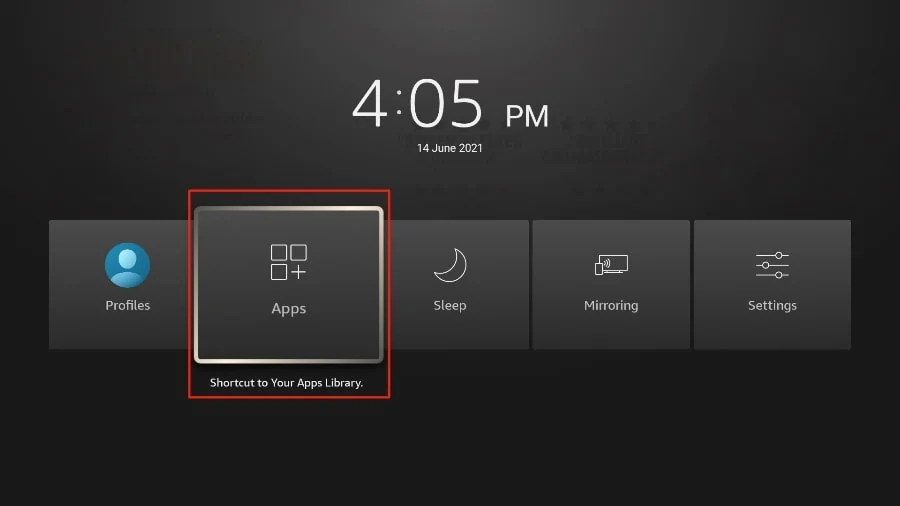
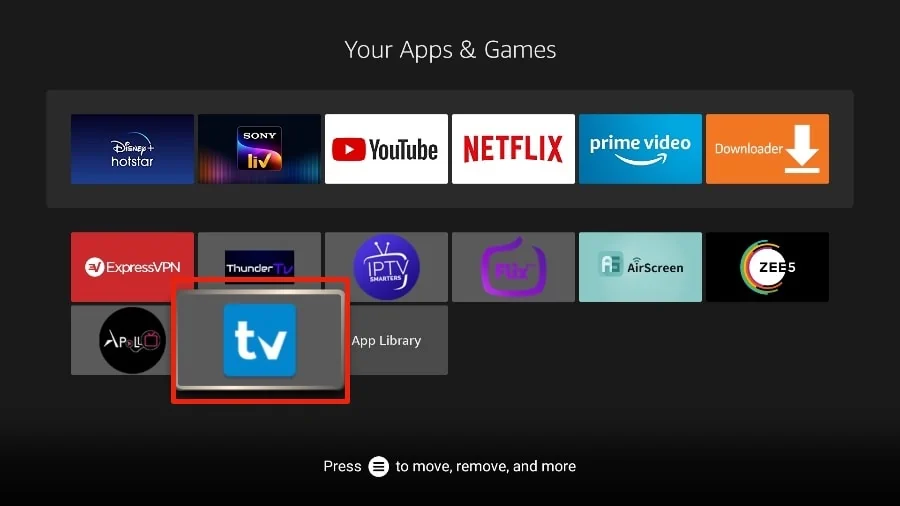
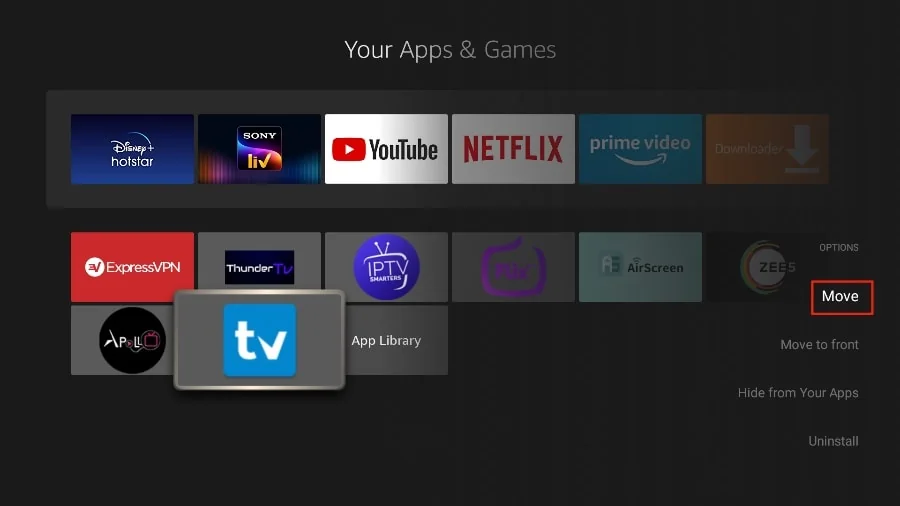
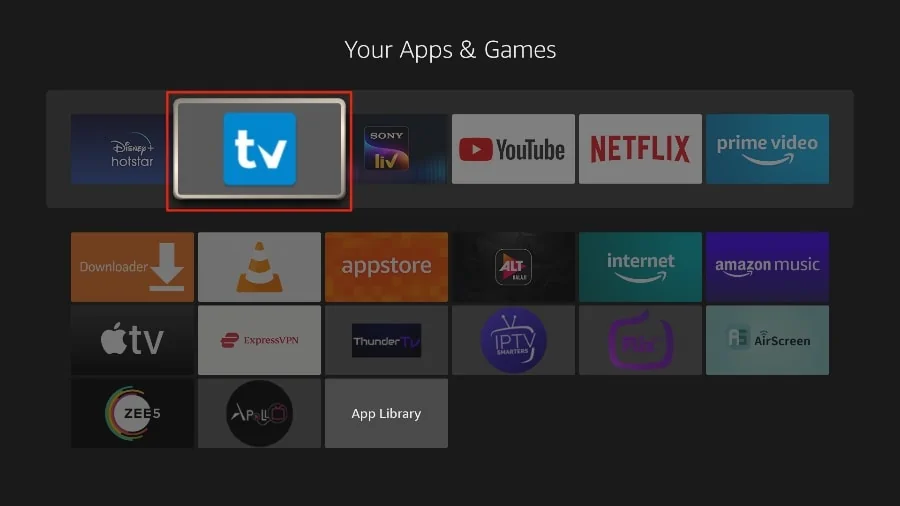
Installation på Android TV och Fire TV Stick
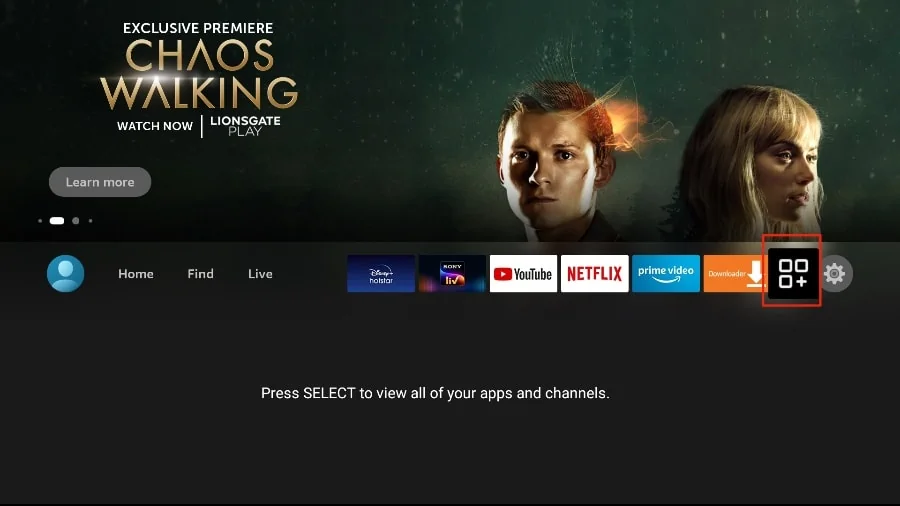
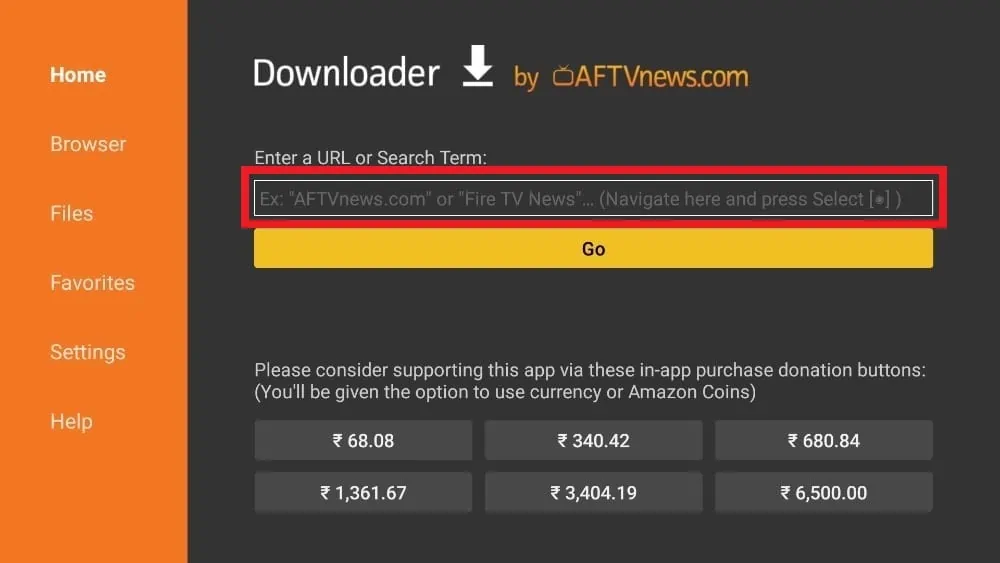
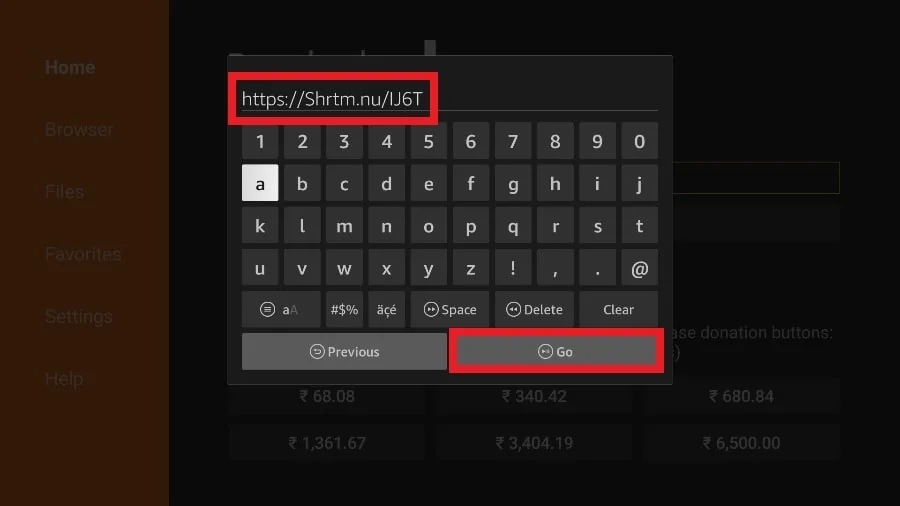
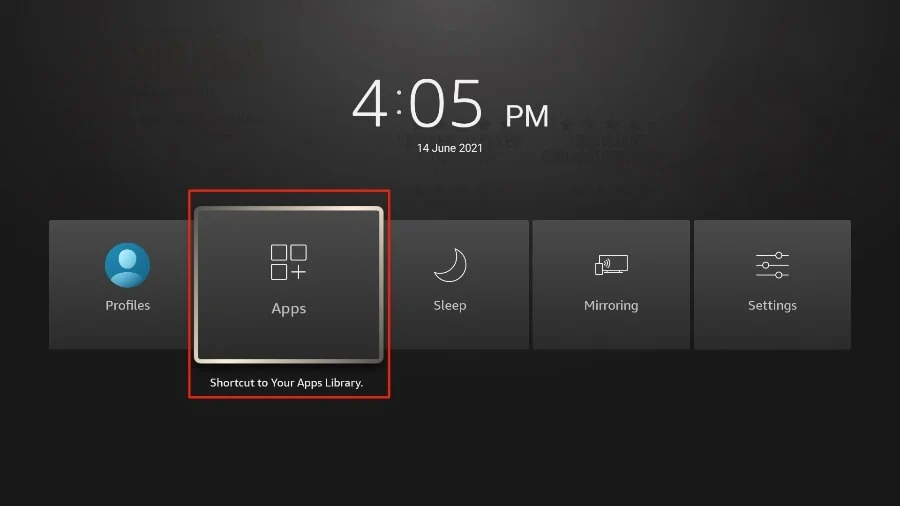
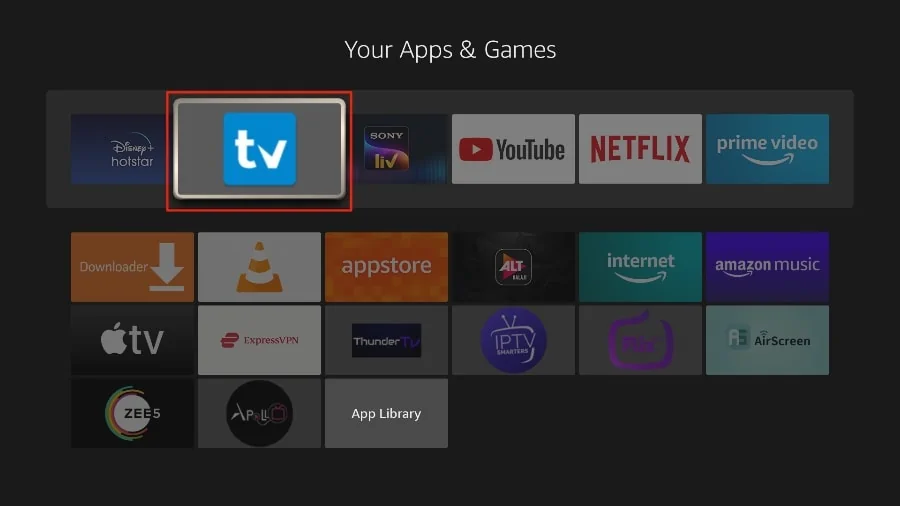
För att installera IPTV Smarters Pro på enheter som Fire TV Stick behöver du ofta använda appen “Downloader”. Eftersom appen inte alltid finns direkt i den officiella butiken, aktiverar du först “Apps from Unknown Sources” i dina inställningar.
När detta är gjort skriver du in den officiella nedladdningslänken i Downloader-appen. Följ instruktionerna på skärmen för att slutföra installationen och starta applikationen för första gången.
Installation på mobila enheter och surfplattor
Om du använder en Android-telefon eller surfplatta är processen ännu enklare. Du hittar appen direkt i Google Play Store genom att söka på namnet.
Klicka på knappen för att installera och vänta tills processen är klar. När appen är nedladdad kan du öppna den direkt från din startskärm och påbörja konfigurationen av dina spellistor.
Konfigurera din tjänst med M3U-länkar och Xtream Codes
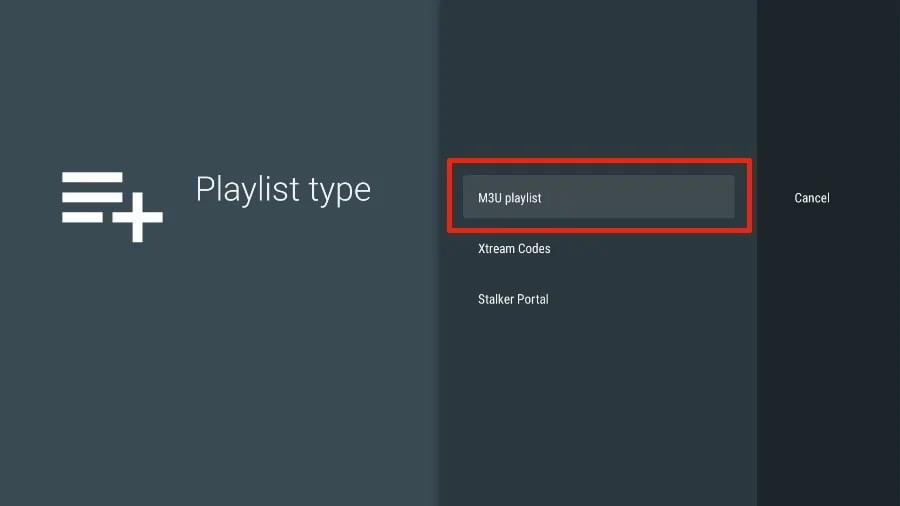
Denna guide för IPTV Smarters Pro visar hur du enkelt ansluter din tjänst. När du har installerat appen är nästa steg att konfigurera din tjänst med antingen M3U-länkar eller Xtream Codes API. Genom att följa dessa steg noggrant undviker du vanliga konfigurationsfel vid uppstart.
Steg för att lägga till innehåll via URL
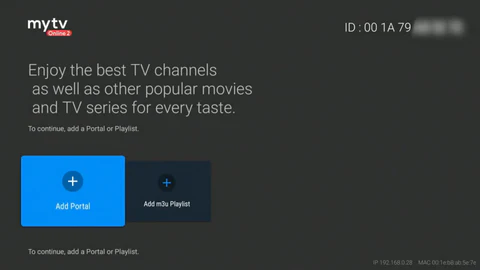
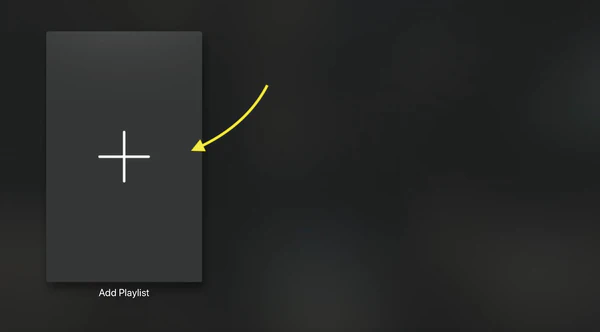
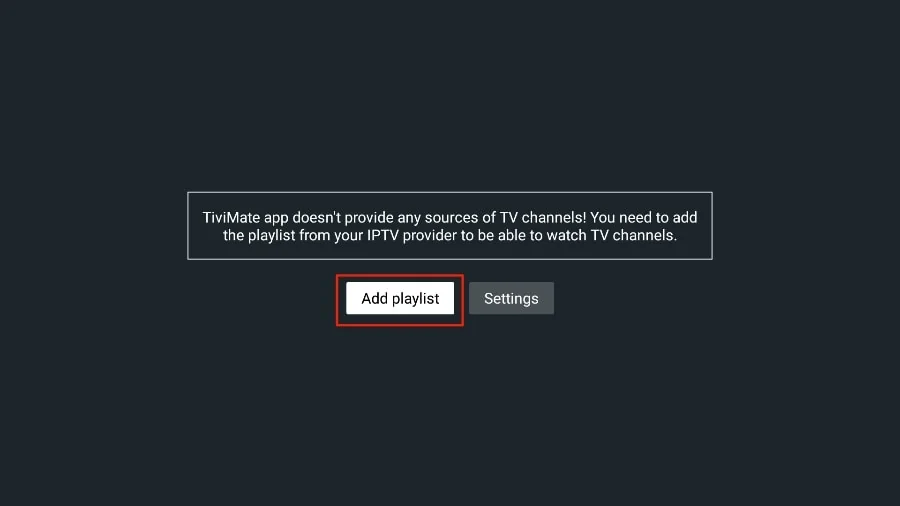
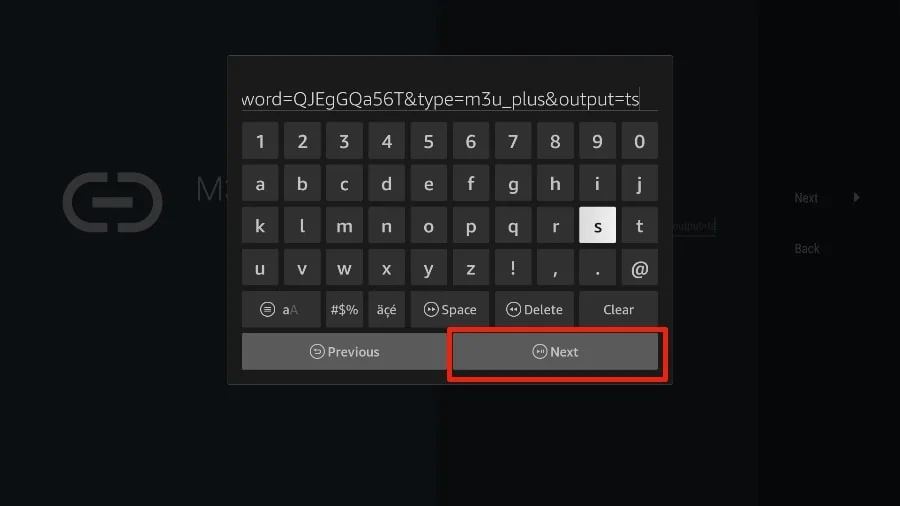
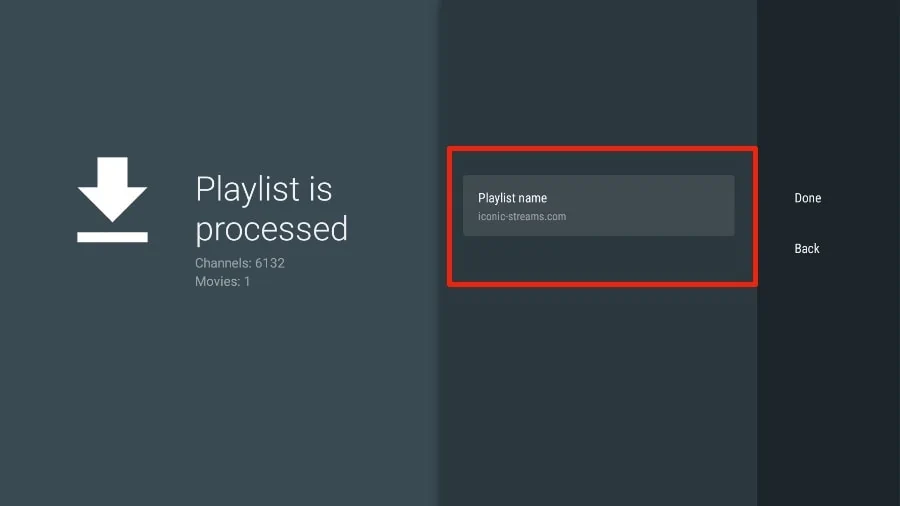
För att använda en M3U-länk väljer du alternativet “Load Your Playlist or File/URL” i huvudmenyn. Här anger du ett valfritt namn för din spellista och klistrar in den URL som du har fått från din leverantör. Var noga med att kontrollera att länken är korrekt stavad för att undvika anslutningsproblem.
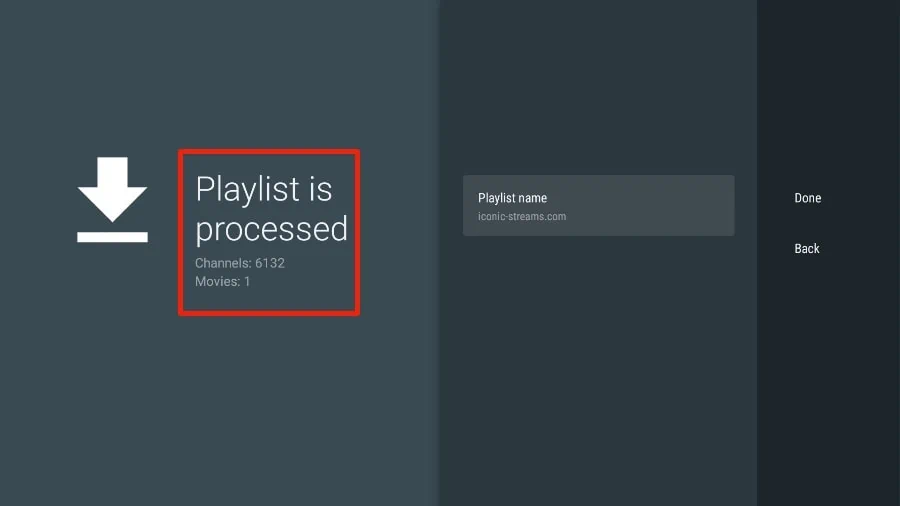
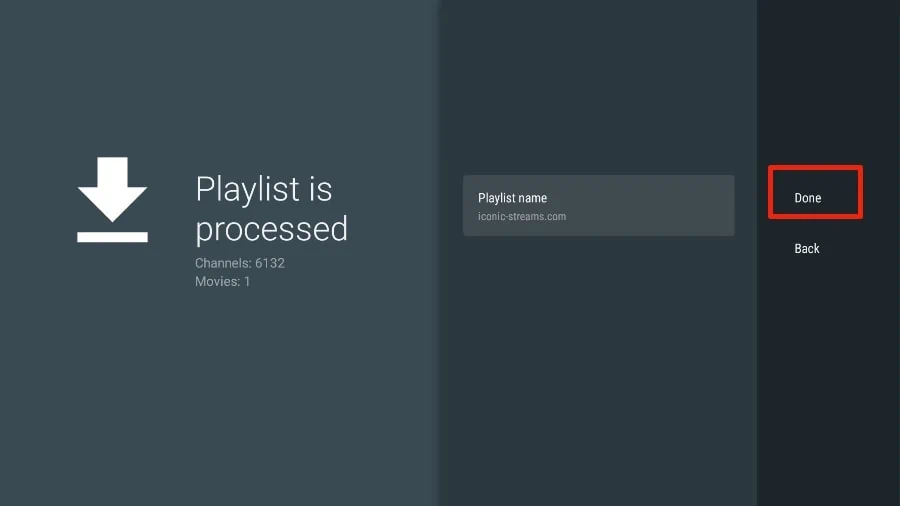
När du har klistrat in länken trycker du på “Add User”. Appen kommer nu att hämta din kanallista och EPG-data automatiskt. Detta är en smidig metod för användare som föredrar en enkel och snabb installation av sin iptv smarters pro-klient.
Hantera inloggningsuppgifter för Xtream Codes API
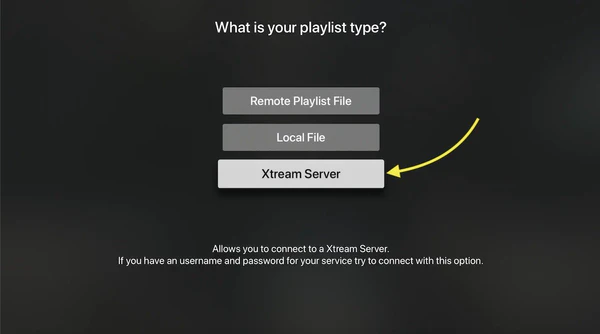
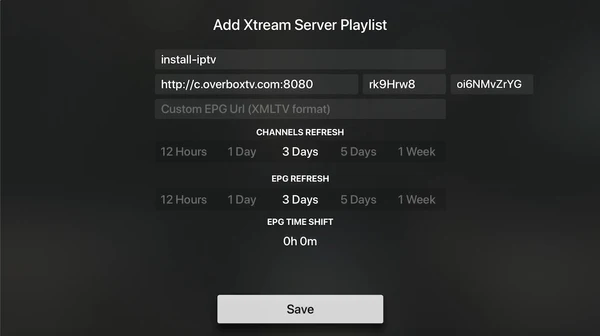
Många föredrar att använda Xtream Codes API eftersom det ofta ger en snabbare laddning av kanaler och bättre stöd för EPG. För att konfigurera detta väljer du “Login with Xtream Codes API” i appens startmeny. Du behöver ange ett användarnamn, lösenord och den specifika server-URL som din leverantör tillhandahållit.
Det är mycket viktigt att hantera dina inloggningsuppgifter säkert och aldrig dela dem med obehöriga. När du har fyllt i alla fält korrekt klickar du på “Add User” för att slutföra processen. Din iptv smarters pro-app är nu redo att leverera högkvalitativ underhållning direkt till din skärm.
Användning av IPTV Smarters Pro för en optimal tittarupplevelse
En optimal tittarupplevelse börjar med att du lär dig navigera effektivt i iptv smarters pro. Genom att förstå hur applikationen strukturerar ditt innehåll kan du snabbt växla mellan direktsändningar och on-demand-material. Effektivitet är nyckeln till att maximera din underhållning varje dag.
Navigering i live-TV och VOD-bibliotek
När du öppnar huvudmenyn möts du av tydliga kategorier för Live TV, filmer och serier. För att snabbt hitta dina favoriter rekommenderar vi att du använder funktionen för att lägga till kanaler i din personliga favoritlista. Detta sparar tid vid varje användning av iptv smarters pro.
Du kan enkelt sortera ditt VOD-bibliotek baserat på genre, år eller betyg. Att hålla ordning i dina spellistor gör att du slipper bläddra igenom hundratals titlar i onödan. Här är en översikt över hur du bäst hanterar ditt innehåll:
| Funktion | Beskrivning | Fördel |
|---|---|---|
| Favoritmarkering | Stjärnmarkera kanaler | Snabb åtkomst |
| Sökfilter | Sök via genre/år | Hitta rätt direkt |
| EPG-vy | Programguide i realtid | Planera tittandet |
Användning av föräldrakontroll och lösenordsskydd
Att skapa en trygg miljö för hela familjen är en viktig del av din iptv smarters pro-upplevelse. Genom att aktivera föräldrakontroll kan du begränsa åtkomsten till specifika kategorier eller kanaler som inte är lämpliga för barn. Detta görs enkelt via inställningsmenyn där du kan ställa in en personlig PIN-kod.
“Teknik ska förenkla vardagen och skapa trygghet för alla användare i hemmet, oavsett ålder.”
Lösenordsskyddet fungerar som ett extra lager av säkerhet för dina privata inställningar. Genom att låsa känsliga delar av appen säkerställer du att inga oavsiktliga ändringar sker i din konfiguration. Säkerhet och kontroll går hand i hand för en bekymmersfri streamingstund.
Jämförelse mellan IPTV Smarters Pro och Monster IPTV
Valet av rätt applikation kan vara avgörande för din dagliga underhållning, särskilt när man jämför iptv smarters pro med Monster IPTV. Båda tjänsterna är populära val i Sverige, men de erbjuder olika upplevelser beroende på vad du prioriterar som användare.
Genom att ställa dessa två mot varandra får du en tydlig bild av varför många väljer den ena framför den andra. Det handlar främst om hur väl mjukvaran hanterar din hårdvara och hur enkelt du kan navigera mellan dina favoritkanaler.
Prestanda och stabilitet vid streaming
När det kommer till ren prestanda är stabilitet den viktigaste faktorn för en bra upplevelse. iptv smarters pro är känt för sin robusta arkitektur som hanterar stora spellistor utan att krascha.
Monster IPTV fokuserar ofta på en mer avskalad upplevelse, vilket kan ge snabbare laddningstider på äldre enheter. Dock upplever många användare att iptv smarters pro erbjuder en mer konsekvent strömning utan irriterande avbrott eller buffringsproblem.
Användarvänlighet och designval
Designen spelar en stor roll för hur snabbt du hittar rätt innehåll. iptv smarters pro erbjuder ett modernt och anpassningsbart gränssnitt som låter dig organisera kategorier efter eget tycke.
Monster IPTV satsar på enkelhet, vilket kan vara fördelaktigt för nybörjare som vill ha en snabb start. Nedan ser du en jämförelse mellan de viktigaste aspekterna för att underlätta ditt val:
| Funktion | iptv smarters pro | Monster IPTV |
|---|---|---|
| Gränssnitt | Avancerat/Anpassningsbart | Enkelt/Minimalistiskt |
| Stabilitet | Hög | Medel |
| EPG-stöd | Utmärkt | Grundläggande |
Sammanfattningsvis är iptv smarters pro det starkaste valet för dig som vill ha full kontroll och en stabil plattform. Om du däremot föredrar en extremt enkel design kan Monster IPTV vara ett alternativ, men du får då offra en del av den funktionalitet som gör streaming smidigare.
Kostnad för IPTV Smarters Pro och licensieringsmodeller
Att förstå den ekonomiska aspekten av iptv smarters pro är avgörande för att optimera din streamingbudget. Många användare ställer sig frågan om den faktiska kostnad för iptv smarters pro är motiverad baserat på deras dagliga tittarvanor. Genom att analysera licensieringsmodellerna kan du enkelt avgöra vilken version som bäst matchar dina behov.
Gratisversion kontra Premium-funktioner
Applikationen erbjuder en grundläggande version som är tillgänglig för alla användare utan direkt kostnad. Denna version täcker de mest nödvändiga behoven för att strömma innehåll via M3U-länkar eller Xtream Codes. För de flesta casual-tittare räcker detta gott och väl för att få en stabil upplevelse.
Om du däremot söker en mer avancerad upplevelse kan en uppgradering till Premium-versionen vara aktuell. Premium-licensen låser upp funktioner som ofta efterfrågas av mer krävande användare. Här är de främsta skillnaderna du bör känna till:
- Inga annonser: Premium-versionen tar bort störande reklam som kan förekomma i gratisversionen.
- Avancerad anpassning: Möjlighet att ändra gränssnitt och teman mer fritt.
- Prioriterad support: Snabbare hjälp vid tekniska frågor eller problem.
- Utökad funktionalitet: Tillgång till exklusiva inställningar för bildkvalitet och spelarhantering.
För att ge dig en tydlig överblick över vad du får för pengarna, har vi sammanställt en jämförelse nedan. Detta hjälper dig att se om iptv smarters pro i sin betalda form ger tillräckligt mervärde för just din användning.
| Funktion | Gratisversion | Premium-version |
|---|---|---|
| Annonser | Ja | Nej |
| Support | Standard | Prioriterad |
| Anpassning | Begränsad | Fullständig |
Sammanfattningsvis bör du överväga om de extra funktionerna i Premium-licensen är nödvändiga för din dagliga användning. För många räcker gratisversionen av iptv smarters pro långt, medan entusiaster ofta uppskattar den reklamfria och mer flexibla miljön som licensierade versioner erbjuder.
Säkerhetsaspekter vid användning av IPTV-applikationer
Att skydda din nätverkstrafik är ett avgörande steg för en trygg upplevelse med iptv smarters pro. Många användare fokuserar enbart på bildkvalitet och kanalutbud, men digital säkerhet bör alltid vara en prioritet i en svensk kontext. Genom att vidta rätt åtgärder kan du njuta av ditt innehåll utan att oroa dig för obehörig åtkomst eller dataintrång.
Varför en VPN är nödvändig för svensk IPTV
En VPN-tjänst fungerar som en skyddande tunnel för din internettrafik. När du använder iptv smarters pro kan din internetleverantör se exakt vilken typ av trafik du genererar, vilket ibland leder till att hastigheten begränsas. Genom att dölja din IP-adress säkerställer du en anonym anslutning mot din leverantör.
Här är de främsta anledningarna till att använda en VPN:
- Anonymitet: Din identitet förblir dold för tredje part.
- Undvik strypning: Förhindra att din operatör sänker din hastighet baserat på streaming.
- Säker kryptering: All data som skickas mellan din enhet och servern blir oläslig för utomstående.
Skydd av personuppgifter och nätverkssäkerhet
Att hantera inloggningsuppgifter och nätverksinställningar kräver vaksamhet. Du bör alltid se till att din router är uppdaterad och att du använder starka lösenord för att förhindra intrång i ditt hemmanätverk. Att skydda dina personuppgifter är en grundpelare för en bekymmersfri digital vardag.
“Säkerhet på nätet handlar inte bara om teknik, utan om att skapa goda vanor som skyddar din integritet varje gång du ansluter till en tjänst.”
Var alltid källkritisk när du konfigurerar din applikation. Genom att kombinera en pålitlig VPN med sunda säkerhetsrutiner skapar du en robust miljö för din streaming. Detta ger dig friheten att utforska allt innehåll som iptv smarters pro har att erbjuda, med full trygghet i ryggen.
Felsökning av vanliga problem i IPTV Smarters Pro
Att förstå grunderna i felsökning är nyckeln till en oavbruten tittarupplevelse med iptv smarters pro. Även den mest avancerade mjukvaran kräver ibland lite underhåll för att fungera optimalt när nätverksmiljön förändras.
Lösningar vid buffring och anslutningsfel
Buffring uppstår oftast på grund av nätverksinstabilitet eller hög belastning på din internetuppkoppling. För att förbättra prestandan i iptv smarters pro bör du först kontrollera din router och säkerställa att enheten har en stabil anslutning.
- Starta om både din router och din streamingenhet för att rensa temporära nätverksfel.
- Rensa appens cacheminne i enhetens inställningar för att frigöra resurser.
- Testa att byta från Wi-Fi till en trådbunden nätverkskabel för en mer stabil signal.
- Kontrollera att din internetleverantör inte begränsar trafik till streamingtjänster.
Åtgärder när kanallistor inte laddas korrekt
Om dina kanallistor plötsligt slutar fungera kan det bero på felaktiga inloggningsuppgifter eller en trasig länk. Det är viktigt att verifiera att din M3U-länk eller dina Xtream Codes-uppgifter fortfarande är aktiva och korrekt inmatade i iptv smarters pro.
Följ dessa steg för att återställa innehållet:
- Kontrollera att URL-adressen för din spellista är korrekt stavad utan dolda mellanslag.
- Logga ut från applikationen och logga in på nytt för att tvinga fram en uppdatering av serverdata.
- Använd funktionen “Refresh Your Data” i huvudmenyn för att hämta om kanallistorna manuellt.
- Verifiera att ditt abonnemang hos leverantören inte har löpt ut eller blivit spärrat.
Genom att systematiskt gå igenom dessa punkter kan du snabbt lösa de flesta problem som uppstår i iptv smarters pro. Om problemen kvarstår trots dessa åtgärder kan det vara nödvändigt att kontakta din tjänsteleverantör för att säkerställa att deras servrar är online.
Optimering av din hårdvara för bästa bildkvalitet
Din upplevelse med iptv smarters pro hänger direkt ihop med hur väl din utrustning är konfigurerad. För att njuta av högkvalitativt innehåll krävs det att både din mediaspelare och din TV kommunicerar korrekt. Genom att finjustera några enkla parametrar kan du lyfta din tittarupplevelse till en helt ny nivå.
Inställningar för 4K och HDR-innehåll
När du strömmar 4K-material är det avgörande att din enhet är inställd på rätt upplösning och uppdateringsfrekvens. Kontrollera att din iptv smarters pro-app har tillåtelse att använda hårdvaruacceleration, vilket avlastar processorn och ger en mjukare bild. Se även till att din TV har “HDMI Ultra HD Deep Color” aktiverat för att korrekt kunna återge HDR-färger.
Det är också viktigt att välja rätt bildläge på din TV. Många moderna skärmar har ett “Spelläge” eller “Filmläge” som minskar efterbehandling av bilden, vilket ger en mer naturlig och skarpare upplevelse. Korrekt kalibrering gör att detaljerna i mörka och ljusa partier framträder tydligare.
Nätverksoptimering för stabil streaming
En stabil nätverksanslutning är ryggraden i all digital underhållning. För att undvika buffring bör du i möjligaste mån använda en trådbunden anslutning via Ethernet-kabel istället för Wi-Fi. Om du måste använda trådlöst nätverk, se till att din router sänder på 5GHz-bandet för att minimera störningar från andra hushållsapparater.
“Stabilitet i nätverket är viktigare än rå hastighet när det kommer till att leverera en oavbruten ström av högkvalitativ video.”
Nedan ser du en jämförelse mellan olika anslutningsmetoder för att optimera din användning av iptv smarters pro:
| Anslutningstyp | Stabilitet | Maximal upplösning |
|---|---|---|
| Ethernet (Kabel) | Utmärkt | 4K HDR |
| Wi-Fi 5GHz | Bra | 4K |
| Wi-Fi 2.4GHz | Varierande | 1080p |
Genom att följa dessa enkla steg säkerställer du att din hårdvara arbetar i harmoni med din mjukvara. Optimering handlar inte bara om teknik, utan om att skapa en bekväm och njutbar stund framför skärmen.
Recensioner av IPTV Smarters Pro från svenska användare
Vad tycker egentligen svenska hushåll om iptv smarters pro i vardagen? För att ge dig en ärlig bild har vi sammanställt erfarenheter från användare över hela landet. Dessa recensioner av iptv smarters pro belyser både de tekniska fördelarna och de utmaningar som kan uppstå vid daglig användning.
Många användare lyfter fram appens gränssnitt som en av de största styrkorna. Det är enkelt att navigera mellan live-TV och VOD-bibliotek, vilket gör att även mindre tekniskt kunniga familjemedlemmar snabbt lär sig hantera systemet.
Trots den positiva responsen finns det även kritiska röster. Några användare påpekar att installationen kan upplevas som krånglig för nybörjare, särskilt när det gäller att konfigurera API-uppgifter korrekt. Här är en sammanställning av vad svenska användare oftast betonar:
- Stabilitet: Appen upplevs som mycket stabil på Android TV-enheter.
- Design: Det moderna gränssnittet får höga betyg för sin tydlighet.
- Support: Användare önskar ibland mer detaljerade guider på svenska.
För att ge dig en snabb överblick har vi skapat en tabell som sammanfattar den generella nöjdheten baserat på olika kategorier. Detta hjälper dig att väga för- och nackdelar innan du fattar ditt beslut.
| Kategori | Användarnas betyg | Kommentar |
|---|---|---|
| Användarvänlighet | Hög | Mycket intuitiv meny |
| Prestanda | Hög | Snabb laddning av kanaler |
| Installation | Medel | Kräver viss teknisk förståelse |
Sammanfattningsvis visar våra recensioner av iptv smarters pro att applikationen är ett pålitligt val för de flesta svenska användare. Genom att läsa vad andra tycker kan du känna dig tryggare i att iptv smarters pro är rätt lösning för just dina behov.
Slutsats
Att välja rätt verktyg för din streaming är avgörande för en smidig vardag. IPTV Smarters Pro framstår som en pålitlig lösning för alla som vill ha full kontroll över sitt mediebibliotek i Sverige.
Du har nu fått en tydlig bild av hur du maximerar din upplevelse med IPTV Smarters Pro. Genom att använda rätt inställningar och prioritera din nätverkssäkerhet skapar du en stabil grund för högkvalitativt innehåll.
Dela gärna dina egna erfarenheter av att använda IPTV Smarters Pro med andra användare i forum eller sociala medier. Din feedback hjälper andra att göra informerade val när de bygger upp sina egna system för digital underhållning.
Börja utforska alla funktioner i appen redan idag för att se hur den kan förbättra din dagliga tittarupplevelse. Med rätt kunskap blir din streaming både enklare och roligare.
FAQ
Vad är IPTV Smarters Pro och varför anses den vara den bästa iptv-appen i Sverige?
Hur går jag tillväga för att ladda ner IPTV Smarters Pro till min enhet?
Vilka är de mest framstående funktioner i IPTV Smarters Pro?
Finns det en specifik guide för IPTV Smarters Pro när det gäller installation på Fire TV Stick?
Hur konfigurerar jag min tjänst med M3U-länkar och Xtream Codes?
Vad innebär användning av IPTV Smarters Pro när det gäller föräldrakontroll?
Hur står sig appen i en jämförelse mellan IPTV Smarters Pro och Monster IPTV?
Vad är den faktiska kostnad för IPTV Smarters Pro och dess licenser?
Varför är en VPN nödvändig för svensk IPTV-streaming?
Hur löser jag problem med buffring eller kanallistor som inte laddas?
Hur optimerar jag min hårdvara för 4K och HDR-innehåll?
Vad visar recensioner av IPTV Smarters Pro gällande användarnöjdhet i Sverige?
Related posts

iptv böter : Vår expertgranskning av populära alternativ
Upptäck de bästa alternativen till iptv böter – vår expertgranskning hjälper dig att välja rätt.

Få tillgång till svensk IPTV: Steg-för-steg-guide
Få tillgång till svensk IPTV med vår steg-för-steg-guide. Upptäck hur du enkelt kan se på dina favoritkanaler från Sverige.





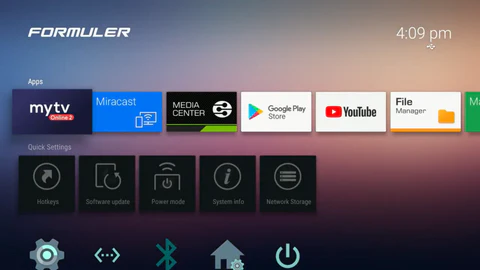

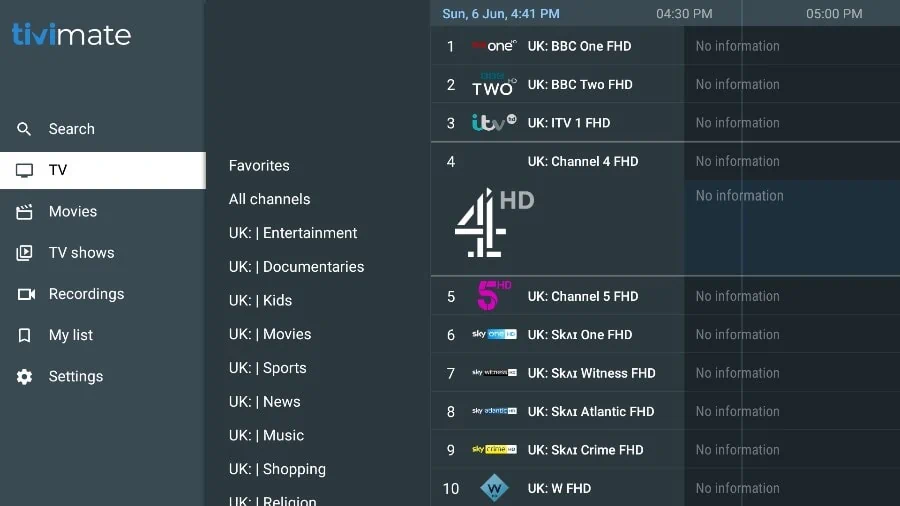






 ( Ladda ner URL :
 Och
Och  Smart TVs