specialerbjudanden!! Rabatter på alla produkter. Missa inte våra fantastiska årsslutserbjudanden.

Svensk IPTV från Monster IPTV | Nr 1 IPTV-tjänst i Norden
  • Hem
  • Butik
  • Forlangning
  • Instruktioner
    • Betalning via Bitcoin
  • Prisjämförelse
  • Kontakta Oss

Så använder du monster iptv i Sverige

  • Hem
  • Blogg
  • Uncategorized
  • Så använder du monster iptv i Sverige
January 31, 2026
1520

I takt med att underhållningslandskapet utvecklas, söker allt fler svenskar efter bästa IPTV-tjänsten för att strömma sina favorittelevisioner och evenemang.

monster iptv

Monster IPTV har etablerat sig som en pålitlig leverantör av svenska kanaler via IPTV, vilket gör det möjligt för tittarna att njuta av högkvalitativ underhållning utan avbrott.

I denna artikel kommer vi att utforska hur du kan använda Monster IPTV i Sverige, inklusive de tekniska aspekterna och fördelarna med denna tjänst.

Nyckelpunkter

  • Översikt av Monster IPTV:s funktioner och fördelar
  • Hur man sätter upp och använder Monster IPTV i Sverige
  • Tekniska krav och specifikationer för en smidig upplevelse
  • Jämförelse med andra IPTV-tjänster på marknaden
  • Tips för att optimera din IPTV-upplevelse

Vad är Monster-IPTV och hur fungerar det?

I en tid där traditionell tv ger vika för streamingalternativ, framstår Monster IPTV som ett toppval för svenska tittare. Monster IPTV är en premium IPTV-leverantör som erbjuder en robust och användarvänlig plattform för TV-strömning.

Monster IPTV:s tjänst bygger på en stabil infrastruktur som säkerställer högkvalitativ strömning av TV-kanaler och VoD-innehåll (Video on Demand). Med ett iptv-abonnemang hos Monster IPTV får användarna tillgång till en bred kanalupplevelse, inklusive svenska och internationella kanaler.

Grundläggande funktioner hos Monster-IPTV

Monster-IPTV erbjuder flera grundläggande funktioner som förbättrar användarupplevelsen. Dessa inkluderar:

  • Enkel och intuitiv navigering genom kanalutbudet
  • Tillgång till en stor samling av svenska och internationella TV-kanaler
  • VoD (Video on Demand) innehåll för flexibel visning
  • Stöd för flera enheter, inklusive Smart TV, smartphones, och datorer
  • 24/7 support för att lösa eventuella problem eller besvara frågor

Tekniken bakom IPTV-tjänster

IPTV-teknologi, som står för Internet Protocol Television, använder internetprotokoll för att sända TV-signaler. Detta skiljer sig från traditionell TV-sändning via satellit eller kabel. Monster IPTV använder en state-of-the-art-teknologi för att leverera högkvalitativ strömning till sina användare.

En av de viktigaste fördelarna med IPTV-teknologi är dess förmåga att anpassa strömningskvaliteten efter användarens internetanslutning. Detta säkerställer en jämn och buffringsfri tittarupplevelse.

A futuristic living room featuring a sleek, modern IPTV setup. In the foreground, a contemporary flat-screen TV displays an array of vibrant streaming channels, surrounded by a stylish entertainment unit. In the middle, a cozy sofa and plush armchair invite viewers to relax, with soft cushions adding comfort. Background elements include stylish wall decor with hints of technology, like a futuristic sound system and glowing LED lights. The room is well-lit with warm, ambient lighting, creating a welcoming atmosphere. A large window allows natural light to filter in, contrasting with the high-tech vibe. The overall mood is modern, engaging, and tech-savvy, reflecting the essence of IPTV technology.

Nedanstående tabell ger en översikt över de tekniska specifikationerna för Monster-IPTV:

Specifikation Beskrivning
Strömningskvalitet HD och 4K tillgängligt
Enhetskompatibilitet Smart TV, smartphones, datorer, och mediaspelare
Driftstöd 24/7 support tillgänglig

Fördelar med att använda Monster-IPTV i Sverige

Att använda Monster-IPTV i Sverige innebär tillgång till ett omfattande utbud av svenska kanaler och internationellt innehåll. Denna tjänst erbjuder en unik kombination av lokalt och globalt innehåll som passar alla typer av tittare.

Tillgång till svenska kanaler och internationellt innehåll

Monster-IPTV ger användarna tillgång till ett brett spektrum av svenska kanaler, vilket säkerställer att de inte missar lokala nyheter, underhållning och sportevenemang. Dessutom erbjuder tjänsten ett omfattande utbud av internationella kanaler, vilket gör det möjligt för tittarna att hålla sig uppdaterade om globala händelser och njuta av utländska TV-serier och filmer.

En av de stora fördelarna med Monster IPTV är dess förmåga att kombinera det bästa av två världar: lokalt relevant innehåll och internationell underhållning. Detta gör det till ett attraktivt alternativ för dem som vill ha en komplett TV-upplevelse utan att vara begränsade till enbart lokala eller internationella kanaler.

A modern living room scene illuminated by soft, warm lighting. In the foreground, a sleek flat-screen TV displays a vibrant interface showcasing a range of IPTV options, highlighting a menu with movie and sports categories. A cozy sofa is situated nearby, adorned with colorful cushions, while a stylish coffee table holds snacks and a digital tablet displaying IPTV features. In the middle ground, there are decorative plants, adding a touch of nature. The background features a window with a cityscape view, suggesting a contemporary urban setting. The overall atmosphere is inviting and relaxed, conveying the advantages of watching IPTV, with an emphasis on comfort and modern technology. The image captures a feel of convenience and enjoyment in home entertainment.

Kostnadseffektivitet jämfört med traditionell TV

En annan betydande fördel med Monster-IPTV är dess kostnadseffektivitet jämfört med traditionella TV-tjänster. Med Monster IPTV kan användare njuta av ett omfattande kanalutbud till en lägre kostnad, vilket gör det till ett prisvärt alternativ för budgetmedvetna tittare.

Tjänst Månadskostnad Kanalutbud
Monster IPTV 149 kr Över 1000 kanaler
Traditionell TV 299 kr Ca 500 kanaler

Denna jämförelse visar tydligt att Monster IPTV erbjuder ett stabilt och billigt alternativ med ett bredare kanalutbud.

Flexibilitet och användarvänlighet

Monster-IPTV utmärker sig också genom sin flexibilitet och användarvänlighet. Tjänsten är kompatibel med en mängd olika enheter, inklusive smart-TV, smartphones, surfplattor och mediaspelare, vilket gör det möjligt för användare att titta på sina favoritprogram när och var de vill.

“Monster IPTV har revolutionerat min TV-upplevelse. Jag kan titta på allt jag vill, när jag vill, och det är så enkelt att använda!”

Tjänstens användarvänliga gränssnitt och pålitliga streaming gör det enkelt för användare att navigera och hitta det de vill titta på, vilket bidrar till en smooth och njutbar TV-upplevelse.

Komma igång med Monster-IPTV – steg för steg

Att komma igång med Monster-IPTV är enklare än du tror. Med några enkla steg kan du börja njuta av ett brett utbud av kanaler och innehåll.

A sleek, modern living room setting featuring a large flat-screen TV displaying the "Monster IPTV" interface, with colorful streaming options visible. In the foreground, a stylish coffee table holds a remote control, snacks, and a tablet displaying setup instructions. The middle ground shows a comfortable sofa where a person in professional casual attire sits, focused on the TV. Soft, warm lighting illuminates the room, creating a welcoming atmosphere. In the background, a bookshelf showcases various entertainment items like DVDs and books. The angle is slightly tilted down, providing a cozy perspective that invites viewers into the scene, highlighting the ease of using Monster IPTV. The mood is friendly and informative, emphasizing relaxation and accessibility.

Skaffa ett Monster IPTV-abonnemang

Först behöver du skaffa ett Monster IPTV-abonnemang. Detta ger dig tillgång till deras omfattande utbud av kanaler och innehåll. Du kan välja mellan olika abonnemangsplaner som passar dina behov.

  • Välj den abonnemangsplan som passar dig bäst
  • Fyll i dina uppgifter för att slutföra köpet
  • Du kommer att få tillgång till tjänsten direkt efter köpet

Ladda ner och installera rätt applikation

Nästa steg är att ladda ner och installera Monster-IPTV:s applikation på din enhet. Detta kan vara en smart TV, en streamingbox, eller en mobil enhet.

  1. Gå till den officiella webbplatsen för Monster-IPTV
  2. Ladda ner applikationen som passar din enhet
  3. Följ installationsinstruktionerna för att slutföra processen

Monster IPTV erbjuder en provperiod, så att du kan testa tjänsten innan du bestämmer dig för ett långsiktigt abonnemang.

Konfigurera din enhet för optimal prestanda

För att säkerställa en smidig användarupplevelse är det viktigt att konfigurera din enhet korrekt. Se till att din internetanslutning är stabil och tillräckligt snabb för att hantera streaming.

  • Kontrollera din internethastighet
  • Anslut din enhet till routern om möjligt
  • Uppdatera din enhet och applikationen regelbundet

Genom att följa dessa steg kan du njuta av Monster IPTV:s tjänster med optimal prestanda och minimala störningar.

Enheter som är kompatibla med Monster IPTV

Med Monster IPTV kan du titta på dina svenska kanaler iptv på flera enheter, tack vare dess breda kompatibilitet. Detta innebär att du kan njuta av dina favoritprogram oavsett om du är hemma eller på språng.

Smart-TV och Android TV-boxar

Monster IPTV stöder de flesta moderna Smart-TV:er, inklusive de med Android TV. Detta gör det enkelt att installera och börja använda tjänsten direkt på din TV.

  • Android TV: Stöd för senaste versionerna av Android TV.
  • Samsung Smart TV: Kompatibel med modeller från och med 2016.
  • LG Smart TV: Stöds på webOS-plattformen.

Smartphones och surfplattor

Förutom TV:er kan du även använda Monster IPTV på dina mobila enheter.

  • Android-enheter: Stöd för Android 5.0 och senare.
  • iOS-enheter: Kompatibel med iPhone och iPad som kör iOS 10 eller senare.

Datorer och mediaspelare

Om du föredrar att titta på en större skärm eller behöver en annan typ av enhet, har Monster-IPTV dig täckt.

  • Windows-datorer: Stöd för Windows 10 och senare.
  • macOS-datorer: Kompatibel med macOS 10.12 eller senare.
  • Mediaspelare: Stöd för populära mediaspelare som Kodi och Xtream Codes.

Rekommenderade inställningar för olika enheter

För att säkerställa bästa möjliga tittarupplevelse rekommenderas följande inställningar:

Enhet Rekommenderad inställning
Smart-TV Använd den senaste versionen av TV:n:s operativsystem.
Android-enheter Aktivera “Hårdvaruacceleration” i inställningarna.
iOS-enheter Se till att appen är uppdaterad till senaste version.

Genom att följa dessa riktlinjer kan du optimera din användning av Monster IPTV och njuta av en sömlös tittarupplevelse på din föredragna enhet.

Hur du navigerar i Monster-IPTV:s användargränssnitt

Monster-IPTV:s användargränssnitt är byggt för att ge dig en smidig och trevlig TV-upplevelse. Med ett väl genomtänkt gränssnitt kan du enkelt hitta det du söker och anpassa din upplevelse efter dina behov.

Hitta och organisera dina favoritkanaler

Att hitta och organisera dina favoritkanaler är en viktig del av din IPTV-upplevelse. Med Monster-IPTV kan du enkelt söka efter kanaler och lägga till dina favoriter i en anpassad lista.

  • Sök efter kanaler med hjälp av den inbyggda sökfunktionen
  • Lägg till dina favoritkanaler i en egen lista för enkel åtkomst
  • Organisera kanaler i mappar för en mer strukturerad upplevelse

Använda programguiden effektivt

Programguiden i Monster-IPTV ger dig en översikt över kommande program och evenemang. Du kan använda den för att planera din TV-tittande och inte missa dina favoritprogram.

Med hjälp av programguiden kan du:

  • Se kommande program för alla tillgängliga kanaler
  • Få detaljerad information om varje program
  • Ställa in påminnelser för kommande program

Inspelningsfunktioner och timeshift

Monster-IPTV erbjuder även avancerade inspelningsfunktioner och timeshift, vilket ger dig flexibiliteten att titta på dina favoritprogram när det passar dig bäst.

Med dessa funktioner kan du:

  • Spela in program för att titta på dem senare
  • Använda timeshift för att pausa och spola tillbaka live-TV

Anpassa användargränssnittet efter dina preferenser

För att ytterligare förbättra din upplevelse kan du anpassa användargränssnittet i Monster-IPTV. Du kan ändra layout, färger och andra aspekter för att passa dina personliga preferenser.

Funktion Beskrivning Fördel
Sökfunktion Snabb och enkel sökning efter kanaler och program Sparar tid och förenklar navigering
Favoritlistor Anpassade listor för dina favoritkanaler Ger snabb åtkomst till de kanaler du tittar mest på
Programguide Detaljerad guide för kommande program Hjälper dig planera din TV-tittande

Genom att utnyttja dessa funktioner kan du skapa en mer personlig och njutbar TV-upplevelse med Monster-IPTV. Med 24/7 support kan du alltid få hjälp om du behöver det.

Felsökning och vanliga problem med Monster-IPTV

När du använder Monster-IPTV, kan du ibland stöta på problem som kan påverka din tittarupplevelse. Att känna till hur man löser dessa problem är avgörande för att säkerställa en smidig och oavbruten underhållning.

Buffringsproblem och hur du löser dem

Buffringsproblem, eller “buffering” på engelska, är ett vanligt problem som kan uppstå när din internetanslutning inte är tillräckligt stark för att strömma innehåll i realtid. För att lösa detta problem kan du prova följande:

  • Kontrollera din internetanslutning och se till att den uppfyller de rekommenderade kraven för HD- eller 4K-strömning.
  • Starta om din router eller enhet för att uppdatera anslutningen.
  • Stäng andra program eller appar som kan använda din bandbredd.

Om problemen kvarstår kan du kontakta din internetleverantör för att kontrollera om det finns några problem med din anslutning.

Anslutningsproblem och nätverksfelsökning

Anslutningsproblem kan uppstå av flera orsaker, inklusive problem med din enhet, nätverksinställningar eller själva IPTV-tjänsten. För att felsöka anslutningsproblem:

  1. Kontrollera att din enhet är korrekt konfigurerad för Monster IPTV.
  2. Se till att din brandvägg eller antivirusprogram inte blockerar Monster IPTV-appen.
  3. Prova att återställa nätverksinställningarna på din enhet.

Om du fortsätter att uppleva problem, kan det vara bra att kontrollera om det finns några kända problem eller underhåll på Monster IPTV:s serversida.

Kontakta Monster IPTV:s 24/7 support

Om du har provat ovanstående lösningar och fortfarande har problem, är det dags att kontakta Monster IPTV:s supportteam. Med 24/7 support är du aldrig ensam när du behöver hjälp.

Du kan nå supporten via:

  • Livechatt på Monster IPTV:s webbplats.
  • E-postsupport för mer komplexa frågor.
  • Telefonstöd under kontorstid.

Genom att ha en pålitlig premium IPTV-leverantör som Monster IPTV, kan du förvänta dig en hög nivå av service och support, vilket säkerställer en stabilt IPTV-upplevelse.

Optimera din internetanslutning för bästa IPTV-upplevelse

För att få ut mesta möjliga av din IPTV-upplevelse med Monster IPTV är en stabil och snabb internetanslutning avgörande. En bra internetanslutning säkerställer att du kan njuta av högkvalitativt innehåll utan avbrott eller buffring.

Rekommenderad internethastighet för HD och 4K-innehåll

För att streama innehåll med Monster IPTV rekommenderas en viss internethastighet för att säkerställa en jämn och högkvalitativ upplevelse. För HD-innehåll rekommenderas en hastighet på minst 5 Mbps per stream, medan 4K-innehåll kräver en betydligt högre hastighet, nämligen minst 25 Mbps per stream.

Om du planerar att streama flera kanaler samtidigt, eller om du har flera enheter anslutna till ditt nätverk, bör du överväga en ännu högre total internethastighet för att undvika överbelastning.

Trådbunden vs. trådlös anslutning

När det gäller att ansluta dina enheter till internet för IPTV finns det två huvudalternativ: trådbunden och trådlös anslutning. En trådbunden anslutning är generellt sett mer stabil och mindre benägen att drabbas av störningar jämfört med en trådlös anslutning.

Å andra sidan erbjuder en trådlös anslutning större flexibilitet och bekvämlighet, vilket gör det möjligt att placera dina enheter var som helst i hemmet utan att vara begränsad av kablar.

VPN-användning med Monster IPTV

Att använda ett VPN (Virtual Private Network) med Monster IPTV kan ha både fördelar och nackdelar. En fördel med VPN är att det kan bidra till att förbättra din online-säkerhet och anonymitet genom att kryptera din internettrafik.

Dock kan användningen av ett VPN också leda till en minskad internetanslutningshastighet, vilket kan påverka din IPTV-upplevelse negativt, särskilt om du streamar högkvalitativt innehåll.

Om du väljer att använda ett VPN med Monster IPTV, se till att välja en pålitlig VPN-leverantör som har servrar som klarar av att hantera den bandbredd som krävs för strömmande media.

Jämförelse: Monster IPTV vs andra IPTV-tjänster i Sverige

När det gäller IPTV-tjänster i Sverige finns det flera alternativ att välja mellan, men hur skiljer sig Monster IPTV från konkurrenterna? I denna sektion kommer vi att jämföra Monster IPTV med andra stora IPTV-tjänster i Sverige baserat på pris, kanalutbud, stabilitet och kundnöjdhet.

Prisjämförelse med andra prisvärd IPTV-leverantörer

Priset är en avgörande faktor när man väljer en IPTV-tjänst. Monster IPTV erbjuder konkurrenskraftiga priser jämfört med andra IPTV-tjänster i Sverige. Nedan följer en jämförelse av de vanligaste abonnemangsplanerna:

  • Monster IPTV: 149 kr/månad
  • Tjänst X: 179 kr/månad
  • Tjänst Y: 199 kr/månad

Som tabellen visar, erbjuder Monster IPTV det mest prisvärda alternativet. Men det är viktigt att även beakta det innehåll och de funktioner som ingår i abonnemanget.

Kanalutbud och innehållsjämförelse

Ett brett kanalutbud är avgörande för en bra IPTV-upplevelse. Monster IPTV erbjuder över 10 000 kanaler, inklusive flera svenska kanaler och internationella kanaler. Låt oss jämföra detta med andra IPTV-tjänster:

IPTV Tjänst Antal Kanaler Svenska Kanaler
Monster IPTV 10 000+ Ja
Tjänst X 8 000+ Ja
Tjänst Y 9 000+ Ja

Stabilitet och driftsäkerhet

Stabilitet och driftsäkerhet är avgörande för en tillfredsställande IPTV-upplevelse. Monster IPTV har en hög uptime och stabila servrar, vilket säkerställer en buffringsfri tittarupplevelse. Många användare har rapporterat positivt om Monster IPTV:s tillförlitlighet.

Kundnöjdhet och recensioner

Kundnöjdhet är en bra indikator på en tjänsts kvalitet. Monster IPTV har fått positiva recensioner från sina användare, med många som prisar dess användarvänlighet och kundsupport. Låt oss titta på några kundrecensioner:

“Monster IPTV är den bästa IPTV-tjänsten jag har använt hittills. Den är stabil och har alla kanaler jag behöver.” –

Anonym användare

Sammanfattningsvis visar vår jämförelse att Monster IPTV är en av de bästa IPTV-tjänsterna i Sverige, med konkurrenskraftiga priser, ett brett kanalutbud och hög stabilitet.

Slutsats

Monster IPTV framstår som ett överlägset val för IPTV-användare i Sverige, tack vare dess höga kvalitet och pålitlighet. Med Monster IPTV får användarna tillgång till ett brett utbud av svenska kanaler och internationellt innehåll, allt till ett konkurrenskraftigt pris.

En av de stora fördelarna med Monster IPTV är dess 24/7 support. Användarna kan när som helst få hjälp med eventuella problem, vilket säkerställer en smidig och problemfri tittarupplevelse. Som en premium IPTV leverantör prioriterar Monster IPTV ständigt förbättring och tillförlitlighet.

För dem som söker en pålitlig och högkvalitativ IPTV-tjänst i Sverige, är Monster IPTV ett utmärkt alternativ. Med sin användarvänliga gränssnitt och stabila anslutning gör det det till ett lockande val för både nya och befintliga IPTV-användare.


FAQ

Vad är Monster IPTV och hur fungerar det?

Monster IPTV är en IPTV-tjänst som erbjuder tillgång till ett brett utbud av TV-kanaler och innehåll via internet. Den fungerar genom att strömma media direkt till din enhet.

Hur tecknar jag ett abonnemang på Monster IPTV?

Du kan teckna ett abonnemang genom att besöka vår hemsida och välja den plan som passar dig bäst. Följ instruktionerna för att slutföra registreringen.

Vilka enheter är kompatibla med Monster IPTV?

Monster IPTV är kompatibel med en mängd olika enheter, inklusive Smart-TV, Android TV-boxar, smartphones, surfplattor och datorer.

Hur löser jag buffringsproblem med Monster IPTV?

Om du upplever buffringsproblem, kontrollera din internetanslutning och se till att den uppfyller de rekommenderade kraven. Du kan också prova att starta om din enhet eller applikation.

Kan jag prova Monster IPTV innan jag köper ett abonnemang?

Ja, vi erbjuder en provperiod så att du kan testa vår tjänst innan du bestämmer dig för att köpa ett abonnemang.

Hur kontaktar jag kundsupporten om jag har problem med min tjänst?

Vår 24/7 support finns tillgänglig för att hjälpa dig med eventuella problem. Du kan kontakta oss via vår hemsida eller via e-post.

Är Monster IPTV prisvärd jämfört med andra IPTV-tjänster?

Ja, vi strävar efter att erbjuda konkurrenskraftiga priser utan att kompromissa med kvaliteten. Jämför gärna våra priser med andra IPTV-tjänster.

Hur stabil är Monster IPTV:s strömning?

Vi garanterar en stabil strömning tack vare vår robusta infrastruktur och högkvalitativa servrar.

Kan jag avbryta mitt abonnemang när som helst?

Ja, du kan när som helst avbryta ditt abonnemang. Kontakta vår kundsupport för att få hjälp med processen.

Erbjuder Monster IPTV 4K-innehåll?

Ja, vi erbjuder 4K-innehåll på utvalda kanaler för de som har en tillräckligt snabb internetanslutning.

Post comment Cancel reply

Your email address will not be published. Required fields are marked *

Trött på att spendera en förmögenhet på dyra TV-abonnemang och olika streamingtjänster varje månad? Med oss har du allt samlat på ett och samma ställe. Vi gör TV-tittande flexibelt och prisvärt.

  • återbetalning och returpolicy
  • villkor och bestämmelser
  • integritets policy
  • cookies sekretesspolicy
  • inställnings guide

upphovsrätt © Alla rättigheter förbehållna - 2024 - Monster IPTV

TiviMate:

      1. Installera TiviMate från Google Play.
      2. Öppna TiviMate och klicka på “Add Playlist”
      3. Välj Xtream Codes Login
      4. Skriv/Kopiera in Portal URL, användarnamn och lösenord.

      5. Kryssa i “Include VOD”
      6. Klart!

TiviMate är enligt oss den bästa applikationen. Gratisversionen tillåter endast endast livekanaler. Betalversionen finns att betala årsvis eller engångssumma. VOD och en massa andra bra funktioner.

Smart IPTV:

      1. Gå till Google Play
      2. Sök efter programmet Smart IPTV
      3. När du har laddat ner Smart IPTV programmet så starta det, där får du något som heter MAC ADRESS den kan t.ex. se ut så här a5:bf:22:98:b3:45
      4. Kopiera MAC Adressen eller skriv ner den.
      5. Ansök om en gratis provperiod via chatten
      (gör inte detta om du redan har ett abonnemang gå till steg 7 istället)
      6. Fyll i uppgifterna och ansök om ett gratis prov.
      7. Besök siptv och välj min spellista.
      8. Längst ner i fältet delete playlist skriver du in din MAC Adress och trycker på delete
      9. Ovanför har du något som heter ”Add external playlist links (URLs), with auto-update” Här fyller du i följande:
  • MAC: Din MAC Adress
  • Link: Länken du fått av oss via mail eller livechat
  • Välj Nordic i dropdown listan
  • Välj Enable List Logos
  • Kryssa INTE i Save Online
  • (Gör bara detta om du inte får det att fungera)
  • Tryck på ADD LINK
    1. 10. Starta om din Nvidia box.

    När du har startat om måste du hålla inne mittenknappen sedan trycka på Sort Groups för att sortera kanalerna i grupper efter länder. Sedan har du listor som heter USA VOD, Swedish VOD eller t.ex. UK VOD dessa är inga kanaler det är Video-on-Demand. Om du får problem med sega eller hackande kanaler beror de i 99% av fallen på WiFi. Undvik att köra över WiFi.

    Tänk på att Smart IPTV är ett betalprogram som kostar ca 50kr. Den är gratis i 7 dagar och när din provperiod gått ut så måste du köpa programmet. Det gör vi deras hemsida siptv.
    SmartIPTV appen har ingenting med oss att göra, vi ansvarar inte för dess funktionalitet och vi har ingen support för denna app. Då får du vända dig till [email protected].

    Tänk på detta! En TV, firetv eller en Nvidia box mm som är ansluten med WiFi kommer aldrig ge dig den upplevelsen du är ute efter. försök alltid köra med Internetsladd!

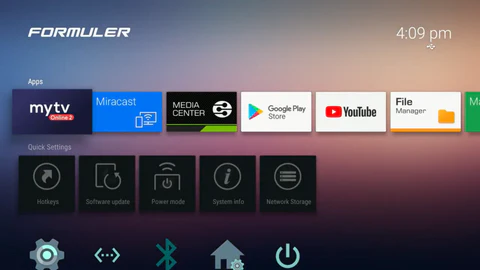
Formuler

När du får hem boxen så börja med o sätta i alla medföljande kablar och använd internetkabel om du har dåligt WiFi.

Nu startar du upp boxen och låter den installera allt. Men du är inte helt klar än!

Nu ska du gå upp till kugghjulet uppe i höger hörn, gå sedan in på Update och installera senaste Firmware.

Det finns två alternativ att ansluta med Formuler:

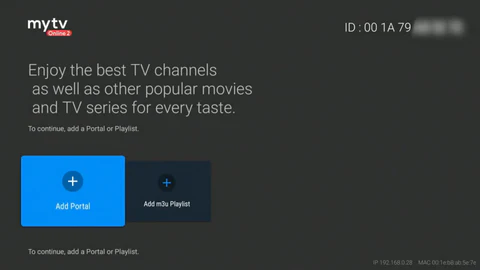
ALTERNATIV 1 :
      1. Välj ADD PORTAL.
      VIKTIGT att skicka rätt MAC: nummer som ni hittar inne på portal:

      3. I Portal Nickname skriver du vad du vill att portalen ska heta .
      4. I Portal URL anger du följande länk: http://streamlord.in:7070/c
      5. När du har fyllt i länken på PORTAL URL trycker du på BACK knappen på din fjärrkontroll.
      6. Du ska INTE kryssa i Login Required.
      7. Bläddra ner tills du hittar Epg Mode ändra den till Normal.
      8. Har du gjort allt rätt nu så kommer portalen att starta upp.
    (Om den inte startar så ska ni titta om ni skickade rätt ID nummer och skrev av portalen rätt som vi skickade)
      9. När portalen har läst in allt så tryck på Menu knappen på dosan.
      10. Nu ska du gå till Settings.
      11. Gå ner och ändra Buffer Time till 3 Sec.
      12. Ändra Channel List Style till Classic.
    (Layouten blir mycket bättre, enklare och smidigare)
      13. Nu när du ändrat allt detta så gå ut och starta en kanal.
      14. Boxen kommer fråga om du vill ladda ner Audio filer och det SKA du göra.
      15. När det är installerat kommer ljudet att försvinna på vissa kanaler, gör en omstart och ljudet är tillbaka.
      16. För att lägga till text på vissa kanaler, tryck på RÖD knapp. Då kommer det en liten pop-up till vänster på TV:n.
    DU ÄR KLAR!
    ALTERNATIV 2:
      1. Välj ADD PORTAL
      2. ;ryssa i Login Required.
      3. Logg in med X-tream koderna du fick via mejl och anslut!
    DU ÄR KLAR!

APPLE TV

iPlayTV (Apple TV)

Denna app är endast tillgänglig för Apple TV och används för att titta på IPTV via Apple TV från Gen 3.

iPlay är bland dem populäraste apparna med ett användarvänligt gränssnitt. Vi rekommenderar den framför alla andra tillgängliga appar för Apple TV.

Du hittar iPlayTV från APP Store.

Följ sedan dessa steg nedan:

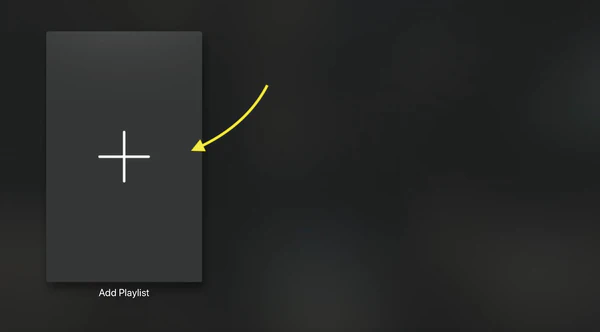
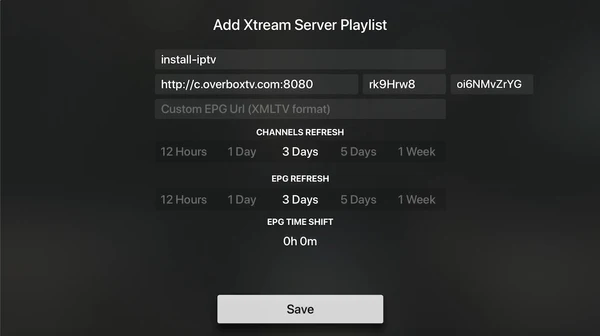
      1. Välj LÄGG TILL spellista

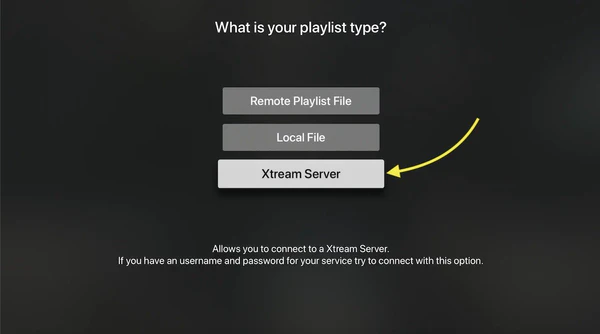
      2. Välj Xtream Server

      3. Ange – Xtream-inlogg.

    Du måste ange Xtream-uppgifter: Server-URL, användarnamn och lösenord som tillhandahålls av ViaIPTV.

    Notera: du måste ange ett namn för spellista, det kan vara vilket namn som helst (install-iptv i det här fallet) – Välj Spara.

    FAQ: Hur hittar jag mina x-tream uppgifter?

    Svar: Se bilden nedan för att ↓

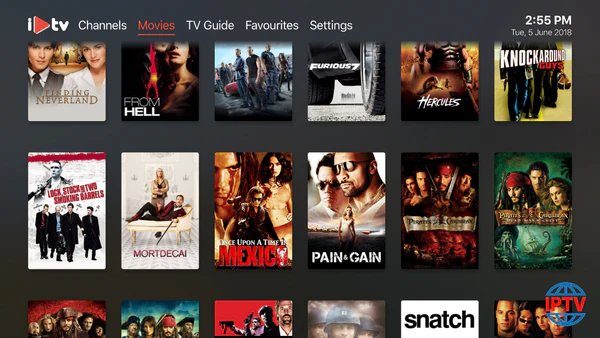
      4. Voila nu är du klar! Nu kommer din spellista med kanaler, VOD- och EPG-information att laddas upp.

Installationsinstruktioner för Firestick/Fire TV

Använd Downloader för att installera TiviMate på FireStick

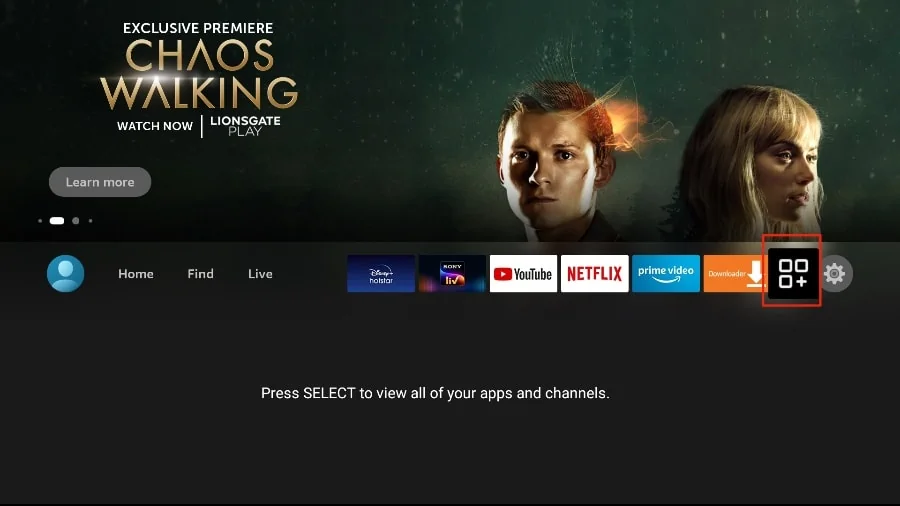
1. Gå till menyn från FireStick-startskärmen.

tivimate

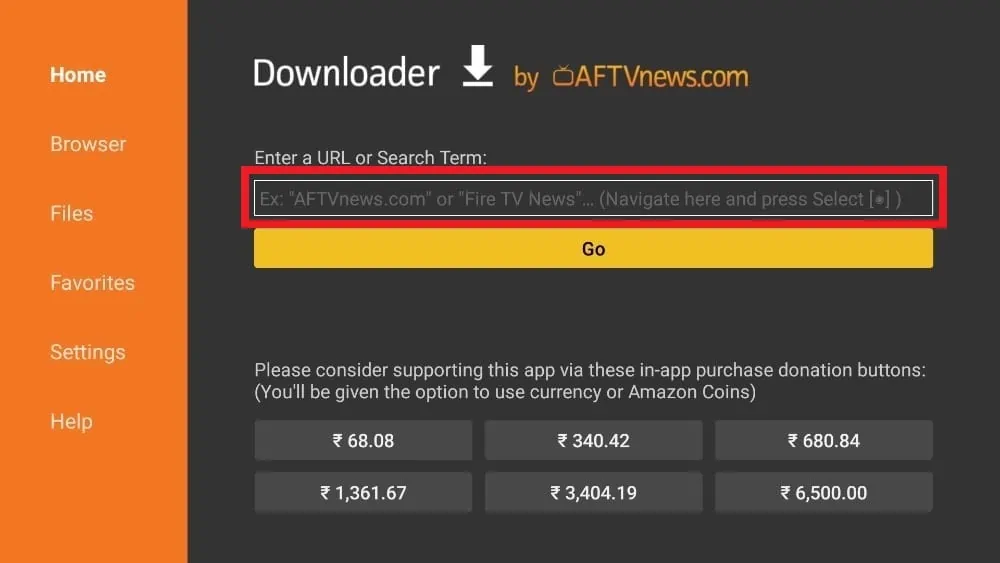
2. Öppna Downloader-appen och välj rutan Ange en URL på startsidan.

tivimate

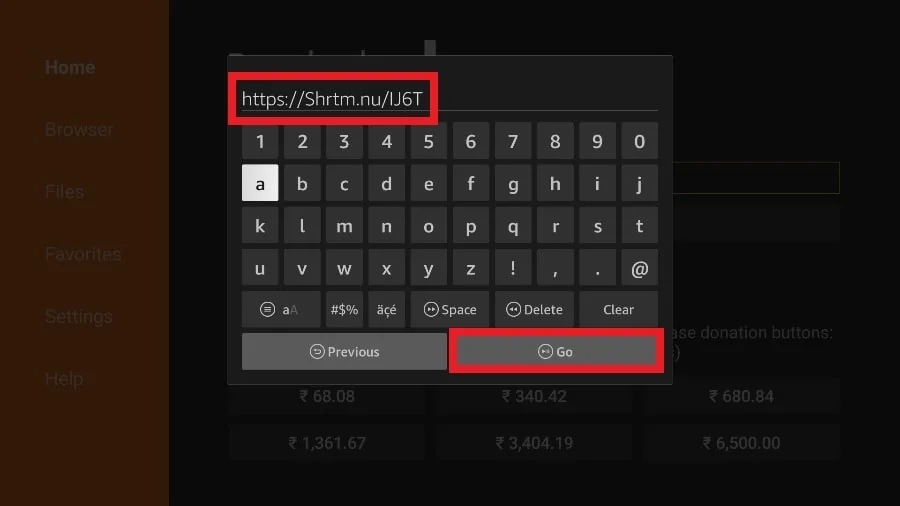
3. Det kommer att öppna ett virtuellt tangentbord. Skriv https://www.firesticktricks.com/tivi och tryck på Go längst ner.

tivimate

4. Downloader kommer att installera den senaste TiviMate APK på din FireStick. Den är cirka 11MB.

Efter att ha installerat TiviMate på enheten

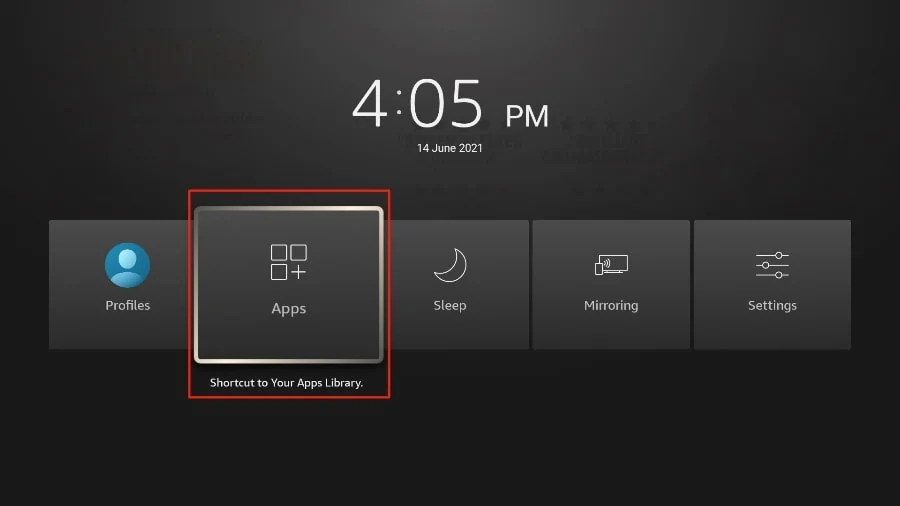
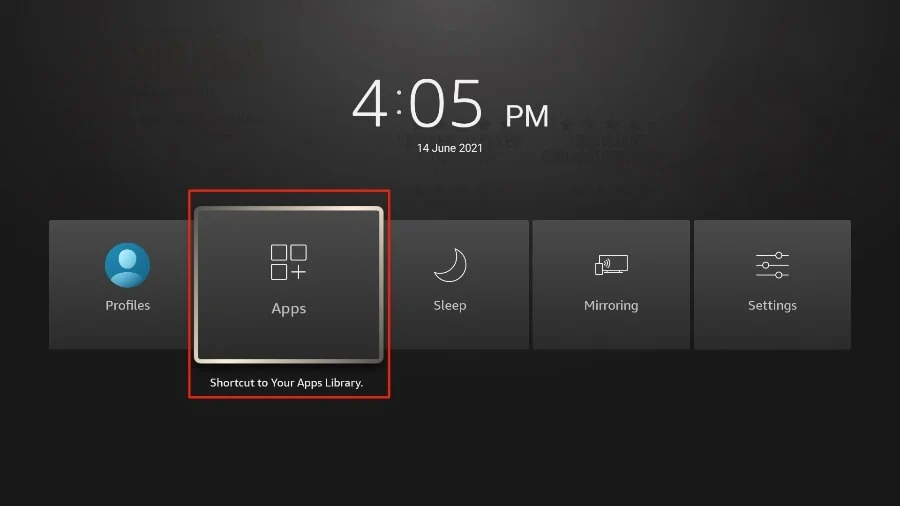
1. Tryck och håll inne hemknappen på din FireStick-fjärrkontroll.
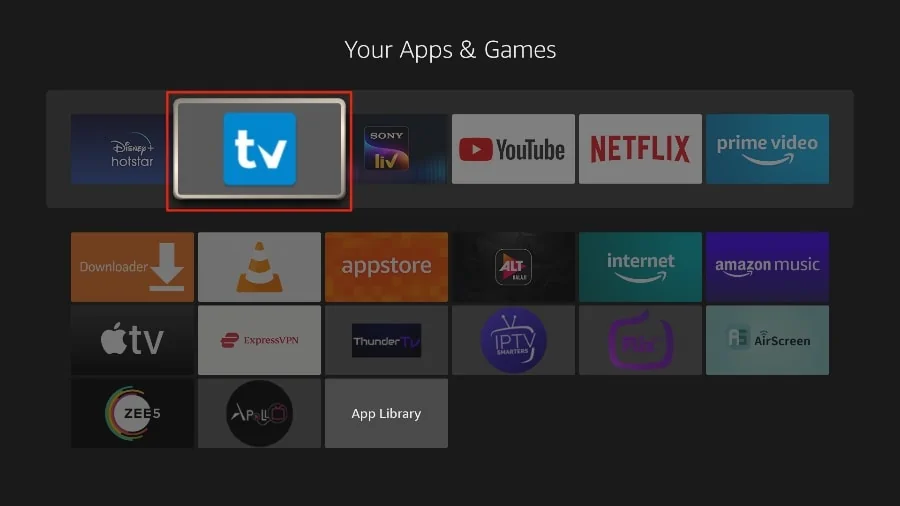
2. Välj Apps på nästa skärm.

tivimate

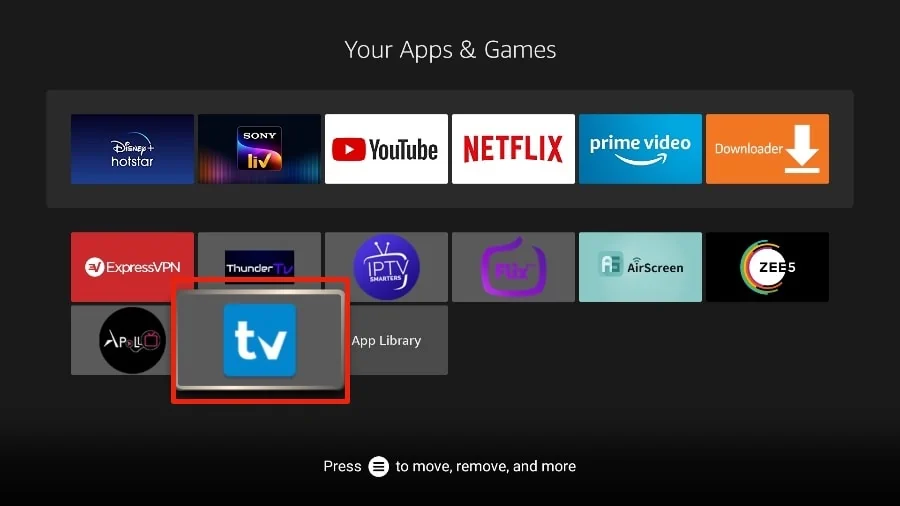
3. Bläddra till TiviMate IPTV Player men välj den inte. Istället för att välja den, tryck på alternativknappen på din FireStick-fjärrkontroll.

tivimate

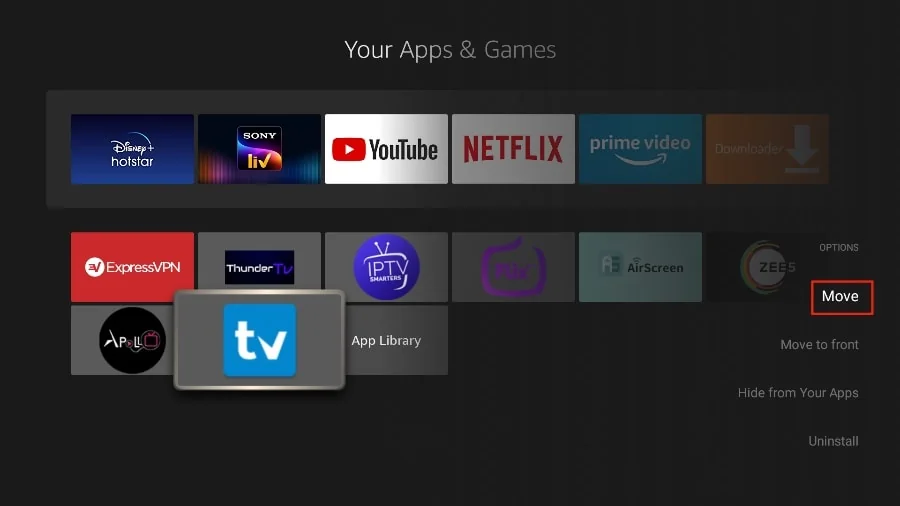
4. Du hittar alternativet Flytta på höger sida. Välj det.

tivimate

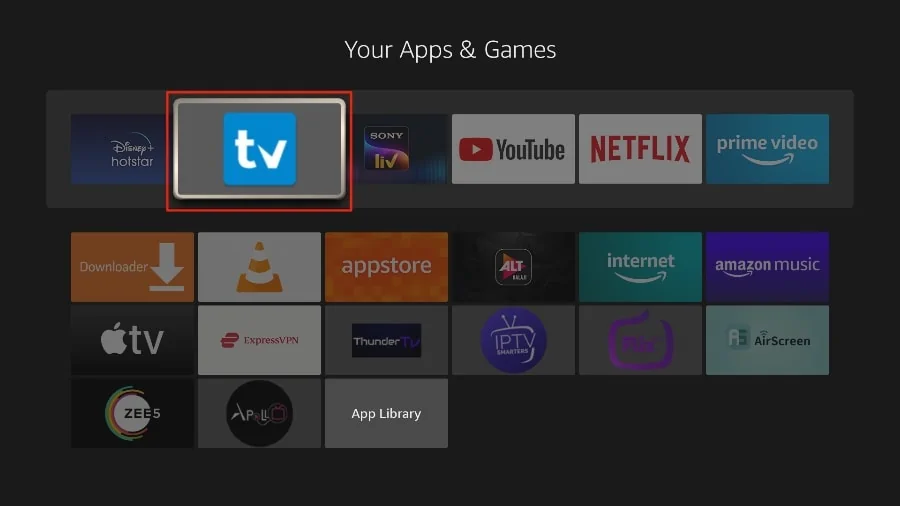
5. Flytta TiviMate till den översta raden och tryck sedan på väljknappen på din fjärrkontroll för att bekräfta den nya platsen.

tivimate

6. Nu kan du bekvämt komma åt TiviMate Player från din FireStick-startskärm. Det behövs ingen meny varje gång.

Så kommer du igång med TiviMate IPTV Player

1. Tryck och håll inne hemknappen på din FireStick-fjärrkontroll.
2. Välj Apps på nästa skärm.

tivimate

3. Öppna appen TiviMate.

tivimate

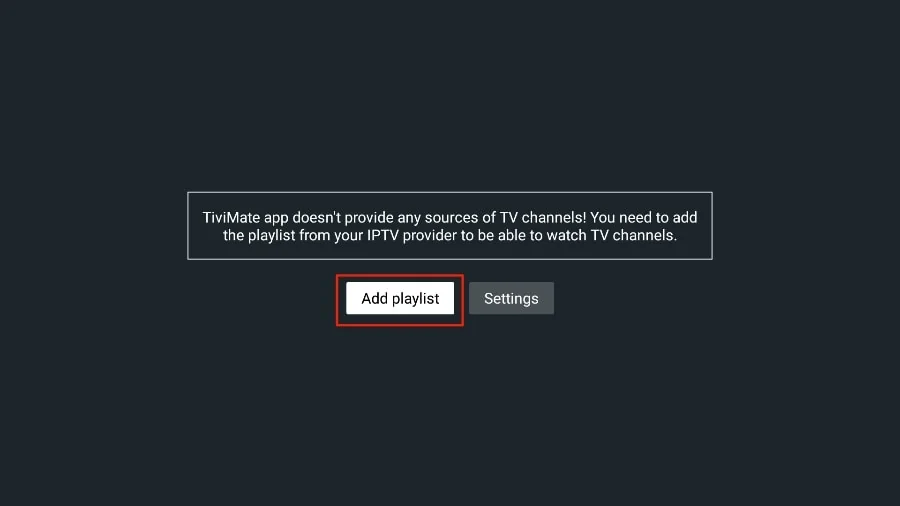
4. Välj Lägg till spellista.

tivimate

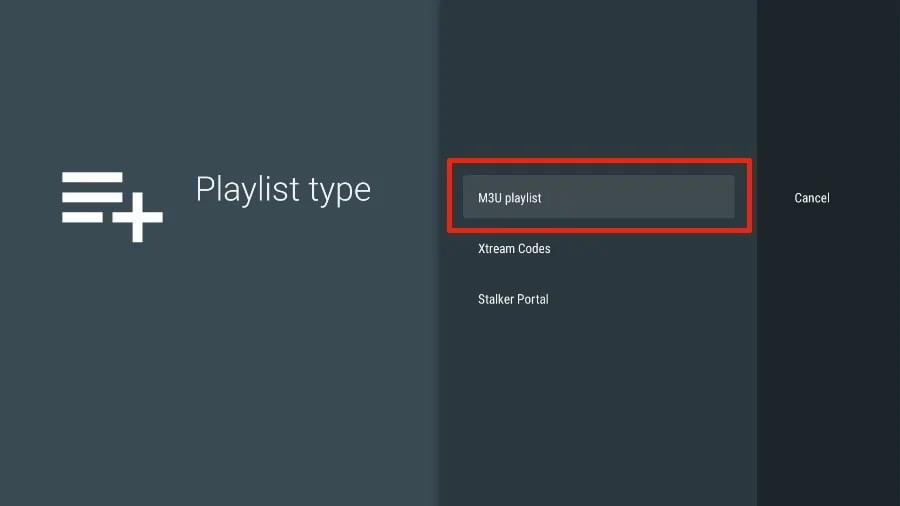
5. TiviMate kommer att be dig att lägga till en spellista med hjälp av en M3U-länk, Xtream-kod eller Stalker Portal. Välj M3U spellista

tivimate

I den här artikeln kommer vi att använda en M3U-länk för att spela en IPTV-tjänst i TiviMate-appen. När du prenumererar på en IPTV-tjänst kommer du att få ett e-postmeddelande med relevant inloggningsinformation och en M3U-länk. Om du inte får en M3U-länk, försök kontakta kundsupport och begära en M3U-länk.

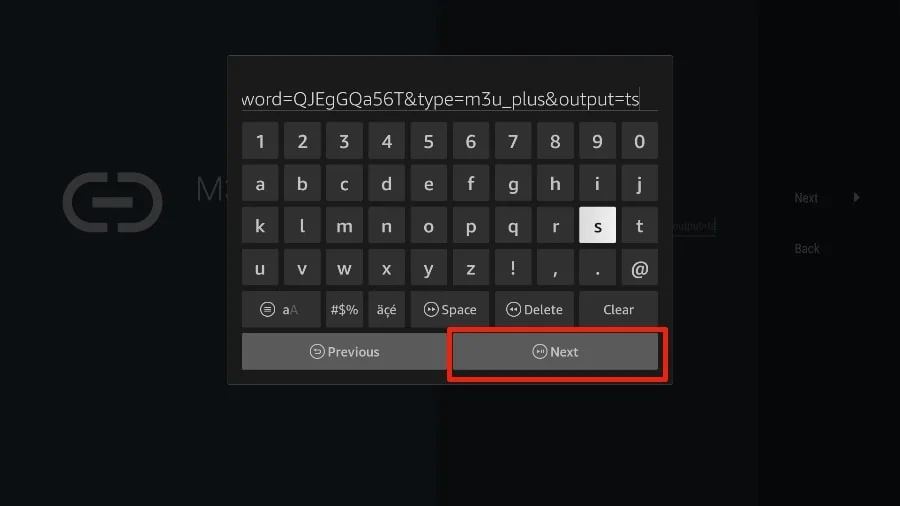
De flesta M3U-länkar innehåller en användarnamn och lösenord. De ser ut så här:

Om du stöter på problem, kontakta gärna vårt supportteam på WhatsApp; de hjälper dig att konfigurera prenumerationen i din app.
http://013tv.com:80/get.php?username=test-65927c&password=e657&type=m3u_plus&output=ts

Nu när du har identifierat din M3U-länk, låt oss fortsätta med integrationen.

6. TiviMate kommer att be om din M3U-länk. Ange din M3U-länk och tryck på Nästa

tivimate

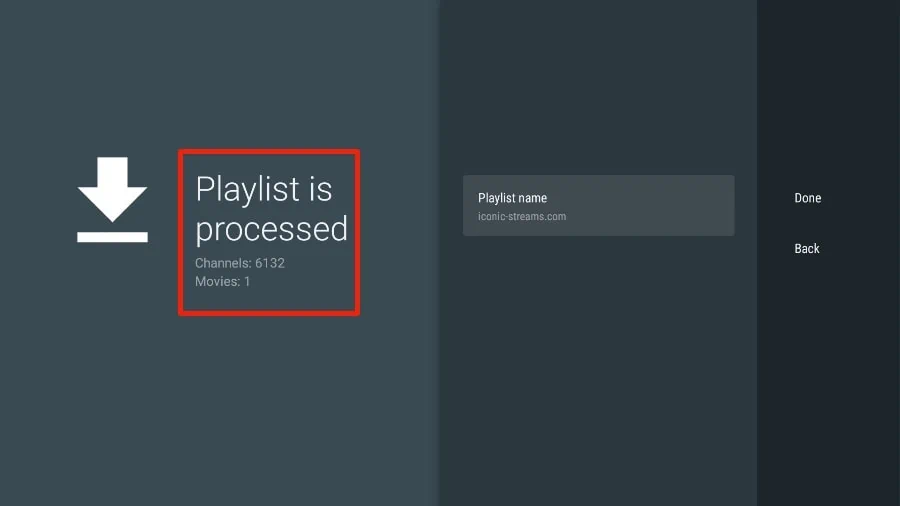
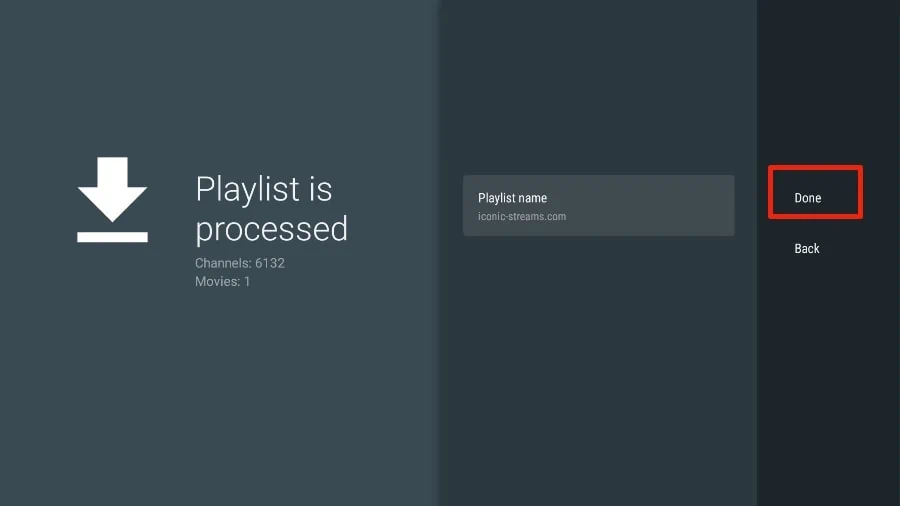
7.TiviMate kommer att ladda IPTV-tjänsten och erbjuda en glimt av antalet kanaler och filmer som finns tillgängliga i IPTV-paketet.

tivimate

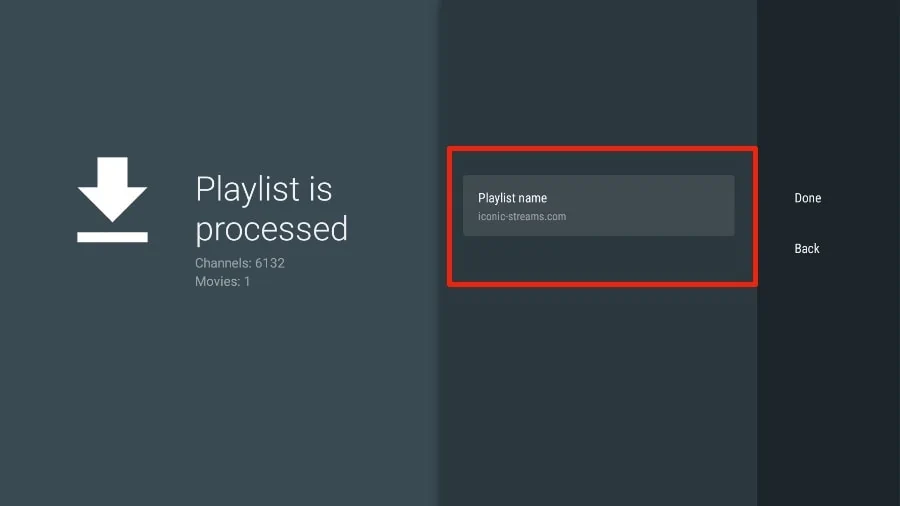
8. Lägg till ett spellistnamn.

tivimate

9. Om spellistan är klar väljer du Klar.

tivimate

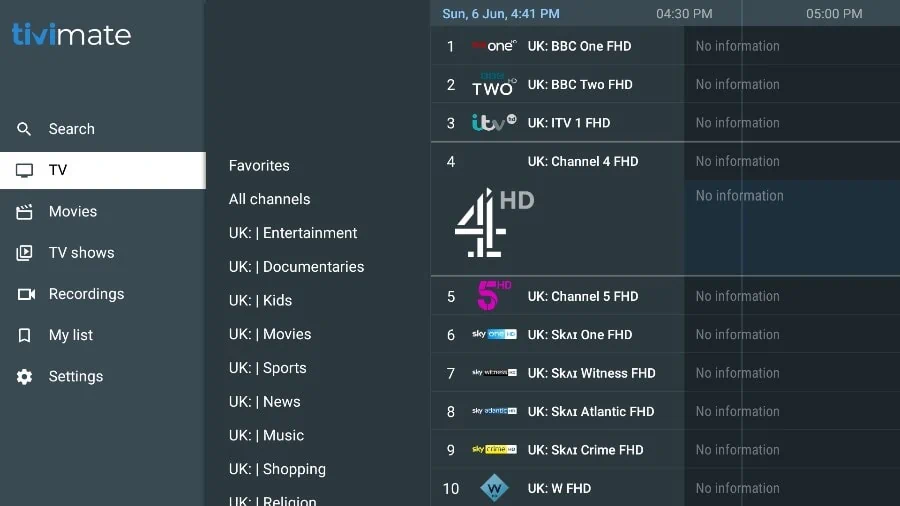
Ett eller två minuter senare ser du IPTV-tjänstens innehåll i TiviMate-appen.

De flesta IPTV-tjänster har en dedikerad EPG (elektronisk programguide), som visas nedan.

tivimate

Om du stöter på problem, kontakta gärna vårt supportteam på WhatsApp så hjälper de dig att konfigurera prenumerationen i din app.

Instruktioner för inställning av MAG-enheter

Anslut MAG-enheten till internet och TV och följ stegen nedan:

  • Gå till: inställningar—> Systeminställningar—> Servrar—>Portaler.
  • Ange Portal 1: IPTV Shop.
  • Ange Portal 1 URL ( se din e-post ).
  • Ange Portal 2 Namn Lämna detta tomt, lägg till detta endast om du beställer det andra abonnemanget.
  • Spara allt.
  • Starta om enheten.
  • Efter att boxen har startat om, vänta tills TV:n.
  • skärmen visar kanalerna.

Om du stöter på några problem, vänligen kontakta vårt supportteam på WhatsApp; de hjälper dig att konfigurera prenumerationen i din APP.

Instruktioner för inställning av STB Emulator

  • Ladda ner ‘STB Emulator’ från Google Play Store.
  • Installera och ladda ‘STB Emulator’ ’ app och du kommer att se din‘ ‘MAC address’ på skärmen.
  • Tryck nära ‘Övre högra hörnet’ och klicka sedan ‘Settings’ – den fjärde ikonen från höger.
  • Tryck ‘Profiler’.
  • Tryck ‘Testportal’ för att ändra den befintliga profilen eller ‘Lägg till profil’ för att starta en ny.
  • Tryck ‘STB-modell’.
  • Tryck ‘MAG 250’ eller vilken STB du vill emulera.
  • Tryck ‘Portalinställningar’.
  • Ange ditt ‘Portal URL’ (Kontrollera din aktiverings-e-post) och klicka på OK.
  • Nu Tryck ‘Skärmupplösning’.
  • Välj ‘1280×720’ (Du kan välja högre med internet hastighet på 16+ Mbps).
  • Avsluta appen och starta om.
  • Nu kommer du att se din kanallista.

Felsökning för STB Emulator

Om du har problem med att visa kanalerna, följ den rekommenderade åtgärden nedan:
Starta om din app, enhet/box och Wi-Fi-router.

Om du stöter på problem, kontakta gärna vårt supportteam på WhatsApp; de hjälper dig att konfigurera prenumerationen i din app.

Installationsinstruktioner för Android TV

Gå till Google Play Store och leta efter en av de rekommenderade apparna nedan :

  • IPTV Smarters Pro
  • IBO Player
  • Flix IPTV
  • SET IPTV
  • ELK Player
  • Nanomid
  • Smart IPTV (Inte rekommenderad)
  • Smart STB (Inte rekommenderad)
  • STB Emulator (Inte rekommenderad)

När du har installerat en av dessa rekommenderade appar kan du använda den prenumerationsinformation du har fått från oss för att logga in.Observera att vissa av dessa appar är betalda och måste köpas separat på deras respektive webbplatser (klicka på ikonen för din föredragna app för att gå till dess webbplats).
Om du stöter på några problem, vänligen kontakta vårt supportteam på WhatsApp, och de kommer att hjälpa dig att ställa in prenumerationen i din app.

Instruktioner för installation på PC/Mac.

Ladda ner VLC ( Ladda ner URL : https://www.videolan.org/vlc/index.html )

  • Öppna VLC Player
  • Gå till Media -> Öppna nätverksström.
  • Lägg till din prenumeration M3U URL som du har fått och tryck på play.
  • Vänta tills alla kanaler har laddats (detta kan ta lite tid)
  • Välj en kanal och njut

Om du stöter på problem med M3U-laddning, vänligen kontakta vårt supportteam på WhatsApp, och de kommer att hjälpa dig att ställa in prenumerationen i din VLC.

Instruktioner för installation på Apple iOS-enheter

Sök i App Store efter en av apparna nedan.

  • IPTV Smarters Pro (Ladda ner)
  • ELK Player
  • GSE Player

När du har installerat en av dessa rekommenderade appar kan du använda den prenumerationsinformation du har fått från oss för att logga in.
Observera att vissa av dessa appar är betalda och måste köpas separat på deras respektive webbplatser (klicka på ikonen för din föredragna app för att gå till dess webbplats).
Om du stöter på några problem, vänligen kontakta vårt supportteam på WhatsApp, och de kommer att hjälpa dig att ställa in prenumerationen i din app.

Instruktioner för installation på Android-enheter

Gå till Google Play Butik och sök efter en av de rekommenderade apparna nedan :

  • IPTV Smarters Pro
  • IBO Player
  • Flix IPTV
  • SET IPTV
  • ELK Player
  • Nanomid
  • Smart IPTV (Inte rekommenderad)
  • Smart STB (Inte rekommenderad)
  • STB Emulator (Inte rekommenderad)

När du har installerat en av dessa rekommenderade appar kan du använda abonnemangsinformationen du fick från oss för att logga in.
Observera att vissa av dessa appar är betalda och måste köpas separat på deras respektive webbplatser (klicka på ikonen för din föredragna app för att gå till dess webbplats).
Om du stöter på några problem, vänligen kontakta vårt supportteam på WhatsApp, och de kommer att hjälpa dig att ställa in prenumerationen i din app.

Instruktioner för installation av Och Smart TVs

Sök på din TV efter en av APParna nedan :

  • IPTV Smarters Pro
  • IBO Player
  • Flix IPTV
  • SET IPTV
  • ELK Player
  • Nanomid
  • Smart IPTV (Inte rekommenderad)
  • Smart STB (Inte rekommenderad)
  • STB Emulator (Inte rekommenderad)

När du installerat en av dessa rekommenderade appar kan du använda de abonnemangsuppgifter du fick från oss för att logga in.
Observera att vissa av dessa appar är betalda och måste köpas separat på deras respektive webbplatser (klicka på ikonen för din föredragna app för att gå till dess webbplats).
I händelse av att du stöter på några problem, vänligen kontakta vårt supportteam på WhatsApp, och de kommer att hjälpa dig att konfigurera prenumerationen i din app.